







 Máy tính
 Máy văn phòng
 Mainboard – Bo Mạch Chủ
 CPU- Bộ Vi Xử Lý
 VGA – Card Màn Hình
 RAM – Bộ Nhớ Trong
 HDD – SSD – NAS
 PSU- Nguồn Máy Tính
 Case – Vỏ Máy Tính
 Laptop – MT Xách Tay
 Màn Hình Máy Tính
 Gaming Gear
 Thiết Bị Mạng
 Phụ Kiện
 Tản Nhiệt
 Lắp Đặt Phòng Net
 Bàn Ghế Chơi Game
 Dịch vụ cho thuê máy photocopy
 TIN CÔNG NGHỆ
 Video
Video SỬA MÁY VĂN PHÒNG
 CHÍNH SÁCH VẬN CHUYỂN & GIAO NHẬN TẬN NƠI
Trang tin công nghệ
Khắc phục lỗi màn hình khi dùng nhiều monitor
Sử dụng nhiều màn hình đã trở thành một xu hướng phổ biến trong công việc và giải trí, giúp tăng năng suất, mở rộng không gian làm việc ảo và mang lại trải nghiệm đa phương tiện tốt hơn. Tuy nhiên, việc thiết lập và sử dụng nhiều màn hình cũng có thể gặp phải nhiều lỗi khác nhau, từ các vấn đề hiển thị đơn giản đến các sự cố phức tạp liên quan đến driver và phần cứng. Bài viết này sẽ cung cấp một hướng dẫn toàn diện về cách khắc phục các lỗi màn hình phổ biến khi sử dụng nhiều màn hình, giúp bạn tận dụng tối đa lợi ích của thiết lập đa màn hình mà không gặp phải các vấn đề khó chịu.
Các vấn đề thường gặp khi sử dụng nhiều màn hình và cách khắc phục
Khi sử dụng nhiều màn hình, người dùng thường gặp phải một số vấn đề phổ biến. Việc xác định chính xác nguyên nhân gây ra lỗi là bước quan trọng đầu tiên để có thể áp dụng các biện pháp khắc phục hiệu quả. Dưới đây là một số vấn đề thường gặp và các giải pháp tương ứng:
1. Màn hình không nhận diện hoặc hiển thị sai
Đây là một trong những vấn đề phổ biến nhất khi thiết lập nhiều màn hình. Màn hình có thể không được hệ thống nhận diện, hoặc hiển thị hình ảnh sai lệch, độ phân giải không chính xác, hoặc không hiển thị gì cả.
1.1. Kiểm tra kết nối vật lý
Bước đầu tiên và quan trọng nhất là kiểm tra kỹ lưỡng tất cả các kết nối vật lý.
- Kiểm tra cáp: Đảm bảo rằng tất cả các cáp kết nối màn hình với máy tính (HDMI, DisplayPort, DVI, VGA) đều được cắm chắc chắn vào cả hai đầu. Thử thay thế cáp bằng một cáp mới, chất lượng tốt hơn để loại trừ khả năng cáp bị hỏng.
- Kiểm tra cổng kết nối: Đảm bảo rằng cổng kết nối trên cả máy tính và màn hình đều hoạt động bình thường. Thử cắm cáp vào các cổng khác nhau để kiểm tra.
- Kiểm tra adapter (nếu có): Nếu bạn đang sử dụng adapter để chuyển đổi giữa các loại cổng (ví dụ: DisplayPort sang HDMI), hãy đảm bảo rằng adapter hoạt động tốt và tương thích với cả máy tính và màn hình.
1.2. Cập nhật hoặc cài đặt lại driver card đồ họa
Driver card đồ họa đóng vai trò quan trọng trong việc quản lý và điều khiển các màn hình. Driver lỗi thời hoặc bị hỏng có thể gây ra các vấn đề hiển thị.
- Kiểm tra phiên bản driver: Kiểm tra xem bạn đã cài đặt phiên bản driver mới nhất cho card đồ họa của mình chưa. Truy cập trang web của nhà sản xuất card đồ họa (NVIDIA, AMD, Intel) để tải xuống và cài đặt phiên bản driver mới nhất.
- Gỡ cài đặt và cài đặt lại driver: Nếu việc cập nhật driver không giải quyết được vấn đề, hãy thử gỡ cài đặt hoàn toàn driver hiện tại và cài đặt lại từ đầu. Sử dụng công cụ Display Driver Uninstaller (DDU) để gỡ cài đặt driver một cách sạch sẽ.
- Cài đặt driver từ Windows Update: Windows Update thường cung cấp các phiên bản driver được chứng nhận. Kiểm tra Windows Update để xem có bản cập nhật driver nào không và cài đặt chúng.
1.3. Cấu hình hiển thị trong Windows
Windows cung cấp các công cụ để cấu hình và quản lý nhiều màn hình.
- Nhấn Win + P: Tổ hợp phím này sẽ mở ra menu cho phép bạn chọn chế độ hiển thị (Duplicate, Extend, Second screen only, PC screen only). Đảm bảo rằng bạn đã chọn chế độ phù hợp với nhu cầu của mình.
- Truy cập Settings > System > Display: Tại đây, bạn có thể sắp xếp các màn hình, chọn màn hình chính, điều chỉnh độ phân giải, hướng xoay (Landscape, Portrait) và tỷ lệ (Scale and layout).
- Detect màn hình: Nếu Windows không tự động nhận diện màn hình, hãy nhấp vào nút “Detect” để hệ thống quét và tìm kiếm các màn hình được kết nối.
- Identify màn hình: Nhấp vào nút “Identify” để Windows hiển thị số trên mỗi màn hình, giúp bạn xác định màn hình nào tương ứng với số nào trong cài đặt.
- Điều chỉnh độ phân giải và tần số quét: Đảm bảo rằng độ phân giải và tần số quét của mỗi màn hình được đặt đúng theo thông số kỹ thuật của màn hình.
1.4. Kiểm tra BIOS/UEFI
Trong một số trường hợp hiếm hoi, BIOS/UEFI có thể ảnh hưởng đến việc nhận diện màn hình.
- Kiểm tra cài đặt đồ họa: Khởi động lại máy tính và truy cập vào BIOS/UEFI (thường bằng cách nhấn Delete, F2, F12 hoặc Esc trong quá trình khởi động). Kiểm tra xem có bất kỳ cài đặt nào liên quan đến card đồ họa hoặc hiển thị có thể gây ra xung đột không.
- Cập nhật BIOS/UEFI: Nếu có bản cập nhật BIOS/UEFI mới, hãy cân nhắc cập nhật để đảm bảo khả năng tương thích tốt nhất với phần cứng của bạn. Lưu ý: Việc cập nhật BIOS/UEFI có thể tiềm ẩn rủi ro, hãy thực hiện cẩn thận và theo hướng dẫn của nhà sản xuất.
2. Màn hình nhấp nháy hoặc hiển thị artifacts
Hiện tượng màn hình nhấp nháy (flickering) hoặc hiển thị các artifacts (các hình ảnh lạ, méo mó) có thể gây khó chịu và ảnh hưởng đến trải nghiệm người dùng.
2.1. Kiểm tra cáp và cổng kết nối (lặp lại)
Tương tự như vấn đề không nhận diện màn hình, cáp và cổng kết nối bị lỏng hoặc hỏng có thể gây ra các vấn đề hiển thị. Hãy kiểm tra và thay thế cáp nếu cần thiết.
2.2. Kiểm tra tần số quét (Refresh Rate)
Tần số quét quá cao hoặc không phù hợp với khả năng của màn hình có thể gây ra hiện tượng nhấp nháy.
- Điều chỉnh tần số quét: Truy cập Settings > System > Display > Advanced display settings. Chọn màn hình bị lỗi và điều chỉnh tần số quét xuống một mức thấp hơn (ví dụ: từ 75Hz xuống 60Hz).
- Sử dụng tần số quét được khuyến nghị: Tham khảo thông số kỹ thuật của màn hình để biết tần số quét được khuyến nghị và sử dụng tần số đó.
2.3. Kiểm tra driver card đồ họa (lặp lại)
Driver lỗi thời hoặc bị hỏng cũng có thể gây ra hiện tượng nhấp nháy hoặc artifacts. Cập nhật hoặc cài đặt lại driver card đồ họa như hướng dẫn ở trên.
2.4. Kiểm tra nhiệt độ card đồ họa
Card đồ họa quá nóng có thể gây ra các vấn đề hiển thị.
- Kiểm tra nhiệt độ: Sử dụng phần mềm giám sát phần cứng (ví dụ: MSI Afterburner, HWMonitor) để kiểm tra nhiệt độ của card đồ họa khi hoạt động.
- Cải thiện hệ thống tản nhiệt: Nếu nhiệt độ quá cao, hãy cải thiện hệ thống tản nhiệt của card đồ họa bằng cách vệ sinh quạt tản nhiệt, thay keo tản nhiệt hoặc lắp thêm quạt.
2.5. Kiểm tra nguồn điện
Nguồn điện không đủ công suất hoặc không ổn định có thể gây ra các vấn đề hiển thị.
- Kiểm tra công suất nguồn: Đảm bảo rằng nguồn điện của bạn có đủ công suất để cung cấp cho tất cả các thành phần của máy tính, bao gồm cả card đồ họa và các màn hình.
- Sử dụng bộ lưu điện (UPS): Sử dụng bộ lưu điện (UPS) để đảm bảo nguồn điện ổn định và tránh các sự cố do mất điện đột ngột.
2.6. Xung đột phần mềm
Một số phần mềm có thể gây ra xung đột với driver card đồ họa và gây ra các vấn đề hiển thị.
- Tắt các ứng dụng nền: Tắt các ứng dụng không cần thiết đang chạy nền để xem có ứng dụng nào gây ra xung đột không.
- Gỡ cài đặt phần mềm nghi ngờ: Nếu bạn nghi ngờ một phần mềm nào đó gây ra vấn đề, hãy thử gỡ cài đặt nó để xem có giải quyết được vấn đề không.
3. Màn hình hiển thị màu sắc sai lệch
Màu sắc hiển thị trên màn hình có thể bị sai lệch, ví dụ như màu bị ám vàng, ám xanh hoặc không chính xác so với màu gốc.
3.1. Điều chỉnh cài đặt màu sắc trên màn hình
Hầu hết các màn hình đều có các cài đặt màu sắc cho phép bạn điều chỉnh độ sáng, độ tương phản, gam màu, nhiệt độ màu và các thông số khác.
- Truy cập menu OSD: Sử dụng các nút điều khiển trên màn hình để truy cập vào menu OSD (On-Screen Display) và điều chỉnh các cài đặt màu sắc theo sở thích của bạn.
- Sử dụng các chế độ màu cài sẵn: Nhiều màn hình cung cấp các chế độ màu cài sẵn (ví dụ: Standard, Game, Movie, sRGB) được tối ưu hóa cho các mục đích sử dụng khác nhau. Thử chuyển đổi giữa các chế độ này để xem chế độ nào phù hợp nhất với bạn.
3.2. Hiệu chỉnh màu sắc bằng phần mềm
Các công cụ hiệu chỉnh màu sắc bằng phần mềm có thể giúp bạn tạo ra một cấu hình màu sắc chính xác cho màn hình của mình.
- Windows Color Management: Windows cung cấp công cụ Color Management cho phép bạn tải và quản lý các cấu hình màu sắc (ICC profiles). Truy cập Control Panel > Color Management để sử dụng công cụ này.
- Phần mềm hiệu chỉnh màu sắc chuyên dụng: Có nhiều phần mềm hiệu chỉnh màu sắc chuyên dụng (ví dụ: Datacolor Spyder, X-Rite i1Display) cung cấp các tính năng nâng cao hơn và cho phép bạn tạo ra các cấu hình màu sắc chính xác hơn.
3.3. Kiểm tra cáp kết nối (lặp lại)
Cáp kết nối kém chất lượng hoặc bị hỏng có thể gây ra các vấn đề về màu sắc. Hãy kiểm tra và thay thế cáp nếu cần thiết.
3.4. Kiểm tra card đồ họa
Card đồ họa bị lỗi có thể gây ra các vấn đề về màu sắc. Thử kết nối màn hình với một máy tính khác để xem vấn đề có phải do card đồ họa gây ra không.
4. Vấn đề về hiệu suất khi sử dụng nhiều màn hình
Sử dụng nhiều màn hình có thể làm giảm hiệu suất của máy tính, đặc biệt là khi chơi game hoặc chạy các ứng dụng đòi hỏi nhiều tài nguyên.
4.1. Kiểm tra cấu hình máy tính
Đảm bảo rằng máy tính của bạn có đủ cấu hình để xử lý nhiều màn hình.
- Card đồ họa: Card đồ họa đóng vai trò quan trọng nhất trong việc hiển thị hình ảnh trên nhiều màn hình. Đảm bảo rằng card đồ họa của bạn có đủ VRAM và hiệu năng để đáp ứng nhu cầu của bạn.
- CPU và RAM: CPU và RAM cũng đóng vai trò quan trọng trong việc xử lý các tác vụ liên quan đến hiển thị. Đảm bảo rằng CPU và RAM của bạn không bị quá tải khi sử dụng nhiều màn hình.
4.2. Tối ưu hóa cài đặt đồ họa
Giảm cài đặt đồ họa trong game hoặc các ứng dụng khác có thể giúp cải thiện hiệu suất.
- Giảm độ phân giải: Giảm độ phân giải của game hoặc ứng dụng có thể giảm tải cho card đồ họa.
- Tắt các hiệu ứng đồ họa: Tắt các hiệu ứng đồ họa không cần thiết (ví dụ: đổ bóng, khử răng cưa) có thể cải thiện hiệu suất.
4.3. Tắt các ứng dụng nền (lặp lại)
Tắt các ứng dụng không cần thiết đang chạy nền có thể giải phóng tài nguyên hệ thống và cải thiện hiệu suất.
4.4. Cập nhật driver card đồ họa (lặp lại)
Driver mới nhất thường được tối ưu hóa để cải thiện hiệu suất, đặc biệt là khi sử dụng nhiều màn hình. Cập nhật driver card đồ họa thường xuyên để đảm bảo hiệu suất tốt nhất.
4.5. Sử dụng card đồ họa rời
Nếu bạn đang sử dụng card đồ họa tích hợp, hãy cân nhắc nâng cấp lên card đồ họa rời để có hiệu năng tốt hơn.
Các công cụ hỗ trợ quản lý nhiều màn hình

Có nhiều công cụ hỗ trợ quản lý nhiều màn hình, giúp bạn tận dụng tối đa lợi ích của thiết lập đa màn hình.
- DisplayFusion: DisplayFusion là một công cụ mạnh mẽ cho phép bạn tùy chỉnh nhiều khía cạnh của việc quản lý nhiều màn hình, bao gồm thanh tác vụ riêng cho mỗi màn hình, quản lý cửa sổ, hotkeys và hơn thế nữa.
- UltraMon: UltraMon là một công cụ tương tự như DisplayFusion, cung cấp nhiều tính năng hữu ích để quản lý nhiều màn hình, bao gồm thanh tác vụ mở rộng, quản lý cửa sổ thông minh và hỗ trợ nhiều ngôn ngữ.
- Actual Multiple Monitors: Actual Multiple Monitors là một công cụ khác cung cấp nhiều tính năng để quản lý nhiều màn hình, bao gồm thanh tác vụ riêng cho mỗi màn hình, quản lý cửa sổ, hotkeys và hỗ trợ nhiều màn hình ảo.
Kết luận
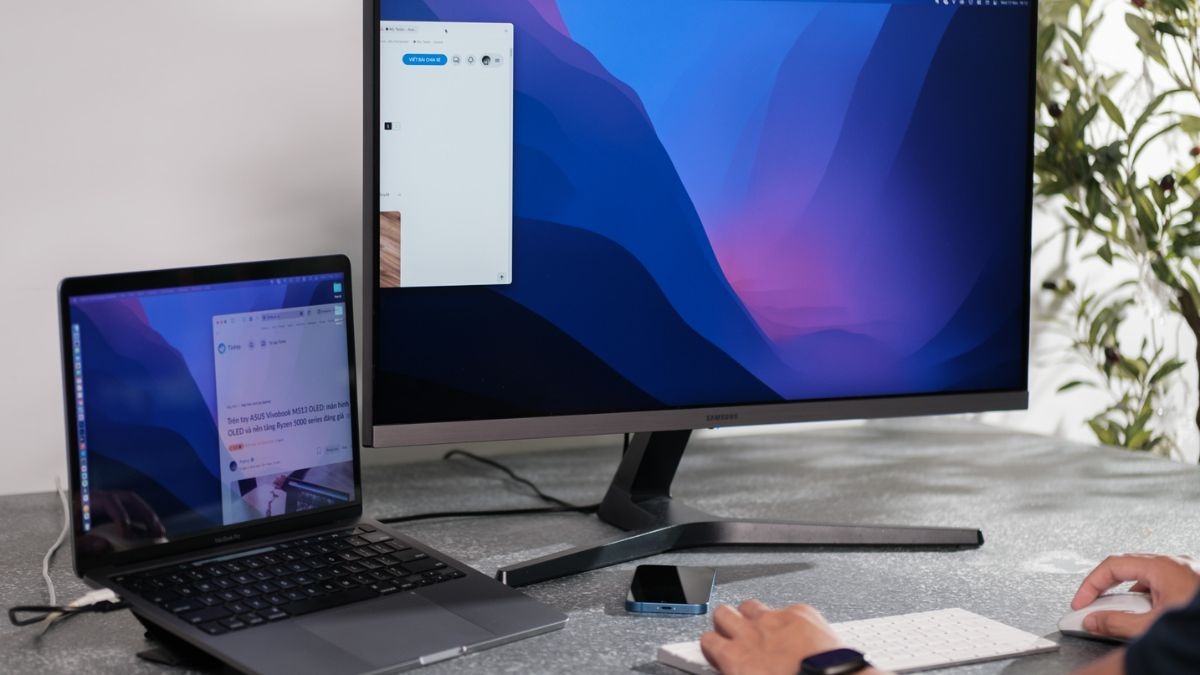
Việc sử dụng nhiều màn hình mang lại nhiều lợi ích, nhưng cũng có thể gặp phải một số vấn đề kỹ thuật. Bằng cách kiểm tra kết nối, cập nhật driver, cấu hình cài đặt hiển thị và sử dụng các công cụ hỗ trợ, bạn có thể khắc phục các lỗi màn hình phổ biến và tận hưởng trải nghiệm đa màn hình mượt mà và hiệu quả. Trong tương lai, khi công nghệ phát triển, chúng ta có thể kỳ vọng vào các giải pháp quản lý màn hình thông minh hơn, tự động điều chỉnh và tối ưu hóa để mang lại trải nghiệm tốt nhất cho người dùng. Việc theo dõi các bản cập nhật driver và phần mềm, cũng như tìm hiểu về các công nghệ hiển thị mới nhất sẽ giúp bạn duy trì một hệ thống đa màn hình ổn định và hiệu quả.
