







 Máy tính
 Máy văn phòng
 Mainboard – Bo Mạch Chủ
 CPU- Bộ Vi Xử Lý
 VGA – Card Màn Hình
 RAM – Bộ Nhớ Trong
 HDD – SSD – NAS
 PSU- Nguồn Máy Tính
 Case – Vỏ Máy Tính
 Laptop – MT Xách Tay
 Màn Hình Máy Tính
 Gaming Gear
 Thiết Bị Mạng
 Phụ Kiện
 Tản Nhiệt
 Lắp Đặt Phòng Net
 Bàn Ghế Chơi Game
 Dịch vụ cho thuê máy photocopy
 TIN CÔNG NGHỆ
 Video
Video SỬA MÁY VĂN PHÒNG
 CHÍNH SÁCH VẬN CHUYỂN & GIAO NHẬN TẬN NƠI
Trang tin công nghệ
Xử lý lỗi GPU khi dùng phần mềm chuyên ngành
Xử lý lỗi GPU khi dùng phần mềm chuyên ngành là quá trình xác định, chẩn đoán và khắc phục các vấn đề phát sinh liên quan đến card đồ họa (GPU) khi sử dụng các ứng dụng chuyên biệt như phần mềm thiết kế đồ họa (CAD), chỉnh sửa video, mô phỏng khoa học, trí tuệ nhân tạo (AI) và các ứng dụng kỹ thuật khác. Các lỗi này có thể biểu hiện dưới nhiều hình thức, từ crash ứng dụng, hiển thị hình ảnh bị méo, hiệu năng chậm chạp, đến các thông báo lỗi cụ thể liên quan đến trình điều khiển GPU hoặc phần cứng. Việc xử lý hiệu quả các lỗi GPU là cực kỳ quan trọng để đảm bảo sự ổn định, hiệu suất và tính toàn vẹn của dữ liệu trong quá trình làm việc với các phần mềm chuyên ngành.
Các nguyên nhân phổ biến gây lỗi GPU khi dùng phần mềm chuyên ngành
Lỗi GPU khi sử dụng các phần mềm chuyên ngành có thể xuất phát từ nhiều nguyên nhân khác nhau, từ phần cứng, phần mềm, đến các yếu tố môi trường. Việc xác định chính xác nguyên nhân gốc rễ là bước quan trọng để có thể áp dụng các biện pháp khắc phục hiệu quả.
Driver lỗi thời hoặc không tương thích
Một trong những nguyên nhân phổ biến nhất là việc sử dụng driver GPU đã lỗi thời hoặc không tương thích với phần mềm chuyên ngành đang sử dụng. Các nhà phát triển phần mềm thường xuyên cập nhật ứng dụng của họ để tận dụng các tính năng mới nhất của GPU và cải thiện hiệu suất. Nếu driver GPU không được cập nhật, nó có thể không hỗ trợ các tính năng này hoặc gây ra xung đột, dẫn đến lỗi.
- Driver lỗi thời: Các phiên bản driver cũ có thể không được tối ưu hóa cho các phần mềm mới, dẫn đến hiệu năng kém hoặc lỗi.
- Driver không tương thích: Một số phần mềm chuyên ngành có thể yêu cầu phiên bản driver cụ thể. Việc sử dụng driver không tương thích có thể gây ra sự cố.
- Driver bị hỏng: Quá trình cài đặt driver không thành công hoặc driver bị hỏng do virus cũng có thể gây ra lỗi.
Ví dụ: Một kỹ sư sử dụng phần mềm CAD phiên bản mới nhất nhưng vẫn sử dụng driver GPU đã 2 năm tuổi. Khi mở một mô hình 3D phức tạp, phần mềm có thể bị crash hoặc hiển thị các lỗi đồ họa.
Giải pháp:
- Cập nhật driver GPU thường xuyên: Truy cập trang web của nhà sản xuất GPU (Nvidia, AMD, Intel) để tải xuống và cài đặt phiên bản driver mới nhất.
- Sử dụng trình điều khiển được chứng nhận bởi nhà sản xuất phần mềm: Một số nhà sản xuất phần mềm chuyên ngành cung cấp danh sách các driver được chứng nhận để đảm bảo tính tương thích.
- Thử nghiệm các phiên bản driver khác nhau: Nếu việc cập nhật lên phiên bản mới nhất không giải quyết được vấn đề, hãy thử cài đặt các phiên bản driver cũ hơn để xem có phiên bản nào hoạt động ổn định hơn không.
Quá tải GPU do yêu cầu phần cứng vượt quá khả năng
Các phần mềm chuyên ngành, đặc biệt là các ứng dụng liên quan đến đồ họa 3D, mô phỏng và trí tuệ nhân tạo, thường đòi hỏi một lượng tài nguyên GPU đáng kể. Nếu GPU không đủ mạnh để đáp ứng yêu cầu của phần mềm, nó có thể bị quá tải, dẫn đến hiệu năng chậm chạp, giật lag hoặc thậm chí là crash.
- Độ phân giải quá cao: Chạy phần mềm ở độ phân giải quá cao có thể làm tăng gánh nặng cho GPU.
- Cài đặt đồ họa quá cao: Các cài đặt đồ họa như chất lượng texture, đổ bóng và khử răng cưa có thể ảnh hưởng đáng kể đến hiệu năng GPU.
- Số lượng đối tượng 3D quá lớn: Các mô hình 3D phức tạp với số lượng đối tượng và đa giác lớn có thể gây quá tải cho GPU.
Ví dụ: Một nhà thiết kế đồ họa cố gắng render một cảnh 3D phức tạp với hàng triệu đa giác trên một chiếc laptop có GPU tích hợp. Quá trình render có thể diễn ra rất chậm hoặc thậm chí bị crash.
Giải pháp:
- Kiểm tra yêu cầu phần cứng của phần mềm: Xác định xem GPU hiện tại có đáp ứng yêu cầu tối thiểu và khuyến nghị của phần mềm hay không.
- Giảm độ phân giải và cài đặt đồ họa: Điều chỉnh các cài đặt đồ họa trong phần mềm để giảm gánh nặng cho GPU.
- Tối ưu hóa mô hình 3D: Giảm số lượng đa giác và texture trong mô hình 3D để cải thiện hiệu năng.
- Nâng cấp GPU: Nếu cần thiết, hãy nâng cấp lên một GPU mạnh hơn để đáp ứng yêu cầu của phần mềm.
Vấn đề về nhiệt độ và tản nhiệt
GPU tạo ra nhiệt lượng lớn khi hoạt động, đặc biệt là khi chạy các phần mềm chuyên ngành đòi hỏi nhiều tài nguyên. Nếu hệ thống tản nhiệt không đủ hiệu quả, nhiệt độ GPU có thể tăng lên quá cao, dẫn đến hiện tượng giảm xung nhịp (thermal throttling) để bảo vệ GPU khỏi hư hỏng. Điều này có thể gây ra hiệu năng chậm chạp và thậm chí là crash.
- Quạt tản nhiệt bị bụi bẩn: Bụi bẩn có thể làm tắc nghẽn quạt tản nhiệt, làm giảm hiệu quả tản nhiệt.
- Keo tản nhiệt khô: Keo tản nhiệt giúp truyền nhiệt từ GPU sang bộ tản nhiệt. Nếu keo tản nhiệt bị khô, hiệu quả truyền nhiệt sẽ giảm.
- Luồng không khí kém: Vỏ máy tính không được thiết kế tốt hoặc bị tắc nghẽn có thể làm giảm luồng không khí, dẫn đến nhiệt độ GPU cao.
Ví dụ: Một nhà khoa học chạy một mô phỏng phức tạp trên một máy trạm trong thời gian dài. Do hệ thống tản nhiệt không đủ hiệu quả, nhiệt độ GPU tăng lên quá cao, dẫn đến hiện tượng thermal throttling và làm chậm quá trình mô phỏng.
Giải pháp:
- Vệ sinh quạt tản nhiệt thường xuyên: Sử dụng khí nén để loại bỏ bụi bẩn khỏi quạt tản nhiệt.
- Thay keo tản nhiệt: Thay keo tản nhiệt định kỳ để đảm bảo hiệu quả truyền nhiệt tốt nhất.
- Cải thiện luồng không khí: Đảm bảo vỏ máy tính có đủ quạt và luồng không khí tốt.
- Sử dụng hệ thống tản nhiệt nước: Nếu cần thiết, hãy sử dụng hệ thống tản nhiệt nước để tản nhiệt hiệu quả hơn.
Xung đột phần mềm và phần cứng
Một số phần mềm và phần cứng khác có thể xung đột với GPU, gây ra lỗi. Điều này có thể xảy ra do các trình điều khiển không tương thích, các phần mềm sử dụng cùng một tài nguyên hoặc các vấn đề phần cứng.
- Xung đột driver: Các driver của các thiết bị khác nhau có thể xung đột với driver GPU.
- Xung đột phần mềm: Các phần mềm khác nhau có thể sử dụng cùng một tài nguyên, dẫn đến xung đột.
- Lỗi phần cứng: Các thành phần phần cứng khác như RAM hoặc CPU có thể bị lỗi, gây ra lỗi GPU.
Ví dụ: Một nhà thiết kế đồ họa sử dụng phần mềm chỉnh sửa ảnh và phần mềm thiết kế 3D cùng một lúc. Do cả hai phần mềm đều sử dụng GPU, chúng có thể xung đột với nhau, dẫn đến crash hoặc lỗi đồ họa.
Giải pháp:
- Cập nhật tất cả các driver: Đảm bảo rằng tất cả các driver đều được cập nhật lên phiên bản mới nhất.
- Đóng các phần mềm không cần thiết: Đóng các phần mềm không sử dụng để giải phóng tài nguyên và giảm nguy cơ xung đột.
- Chạy chẩn đoán phần cứng: Sử dụng các công cụ chẩn đoán phần cứng để kiểm tra xem có thành phần nào bị lỗi hay không.
- Kiểm tra RAM: RAM bị lỗi có thể gây ra các lỗi liên quan đến GPU. Hãy kiểm tra RAM bằng các công cụ kiểm tra bộ nhớ.
Lỗi do ép xung (Overclocking)
Ép xung GPU có thể cải thiện hiệu năng, nhưng nó cũng làm tăng nhiệt độ và tiêu thụ điện năng. Nếu ép xung quá mức, GPU có thể trở nên không ổn định và gây ra lỗi.
- Ép xung quá cao: Tăng xung nhịp GPU quá cao có thể gây ra lỗi.
- Điện áp không đủ: Cung cấp điện áp không đủ cho GPU có thể gây ra sự bất ổn định.
- Tản nhiệt không đủ: Ép xung làm tăng nhiệt độ GPU. Nếu hệ thống tản nhiệt không đủ hiệu quả, GPU có thể bị quá nhiệt và gây ra lỗi.
Ví dụ: Một game thủ ép xung GPU của mình để cải thiện hiệu năng trong trò chơi. Tuy nhiên, do ép xung quá cao, GPU trở nên không ổn định và trò chơi thường xuyên bị crash.
Giải pháp:
- Giảm xung nhịp GPU: Giảm xung nhịp GPU về mặc định hoặc mức ổn định hơn.
- Tăng điện áp: Tăng điện áp cho GPU để cải thiện sự ổn định. Tuy nhiên, hãy cẩn thận vì tăng điện áp quá cao có thể làm hỏng GPU.
- Cải thiện tản nhiệt: Đảm bảo rằng hệ thống tản nhiệt đủ hiệu quả để giữ cho GPU luôn mát mẻ.
- Sử dụng các công cụ ép xung an toàn: Sử dụng các công cụ ép xung có tích hợp tính năng bảo vệ để tránh làm hỏng GPU.
Các bước chẩn đoán lỗi GPU khi dùng phần mềm chuyên ngành
Khi gặp phải lỗi GPU khi sử dụng phần mềm chuyên ngành, việc xác định nguyên nhân gốc rễ là rất quan trọng để có thể áp dụng các biện pháp khắc phục hiệu quả. Dưới đây là các bước chẩn đoán mà bạn có thể thực hiện:
Kiểm tra thông báo lỗi và nhật ký hệ thống
Thông báo lỗi và nhật ký hệ thống thường cung cấp manh mối quan trọng về nguyên nhân gây ra lỗi. Hãy đọc kỹ các thông báo lỗi hiển thị trên màn hình và kiểm tra nhật ký hệ thống để tìm kiếm các thông tin liên quan.
- Thông báo lỗi: Ghi lại chính xác các thông báo lỗi hiển thị trên màn hình. Các thông báo này có thể cung cấp thông tin về module bị lỗi, địa chỉ bộ nhớ bị lỗi và các thông tin khác.
- Nhật ký hệ thống: Kiểm tra nhật ký hệ thống (Event Viewer trên Windows) để tìm kiếm các sự kiện liên quan đến lỗi GPU. Nhật ký hệ thống có thể cung cấp thông tin chi tiết về thời gian xảy ra lỗi, module bị lỗi và các thông tin khác.
Ví dụ: Một thông báo lỗi có thể cho biết rằng “OpenGL driver bị lỗi” hoặc “lỗi truy cập bộ nhớ tại địa chỉ 0x00000000”.
Cách thực hiện:
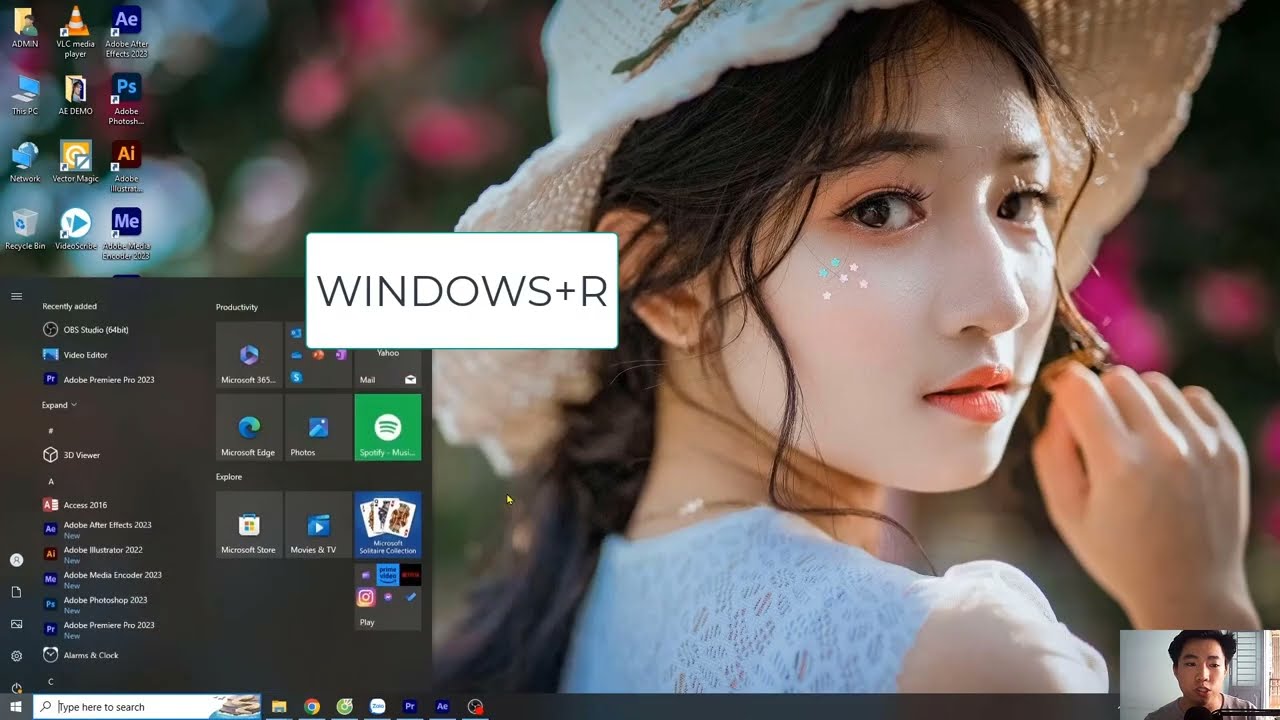
- Trên Windows: Mở Event Viewer bằng cách tìm kiếm “Event Viewer” trong menu Start.
- Trên Linux: Kiểm tra các tệp nhật ký trong thư mục
/var/log.
Kiểm tra nhiệt độ GPU
Kiểm tra nhiệt độ GPU để đảm bảo rằng nó không quá nóng. Nhiệt độ GPU quá cao có thể là dấu hiệu của vấn đề về tản nhiệt hoặc quá tải.
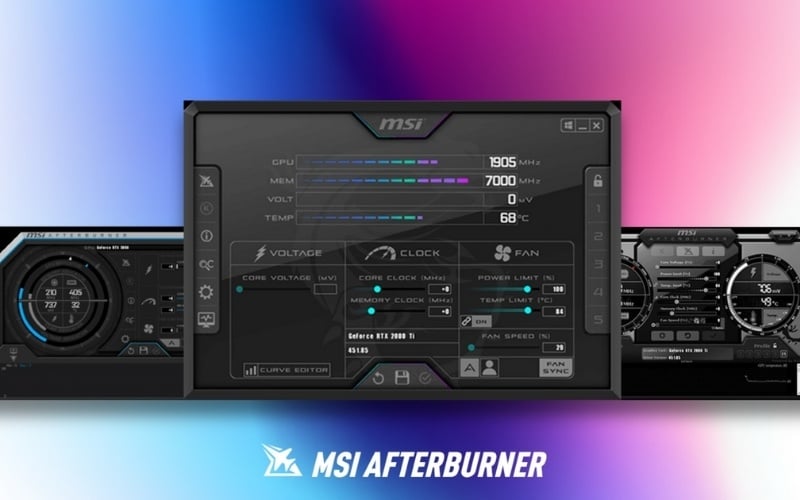
- Sử dụng phần mềm giám sát nhiệt độ: Sử dụng các phần mềm như MSI Afterburner, GPU-Z hoặc HWMonitor để theo dõi nhiệt độ GPU.
- Kiểm tra nhiệt độ khi tải nặng: Chạy phần mềm chuyên ngành và theo dõi nhiệt độ GPU trong quá trình sử dụng.
- So sánh với thông số kỹ thuật: So sánh nhiệt độ GPU với thông số kỹ thuật của nhà sản xuất để xem có vượt quá giới hạn cho phép hay không.
Ví dụ: Nếu nhiệt độ GPU vượt quá 90°C khi chạy phần mềm chuyên ngành, có thể có vấn đề về tản nhiệt.
Cách thực hiện:
- Tải xuống và cài đặt phần mềm giám sát nhiệt độ.
- Chạy phần mềm chuyên ngành và theo dõi nhiệt độ GPU.
- So sánh nhiệt độ GPU với thông số kỹ thuật của nhà sản xuất.
Kiểm tra driver GPU
Kiểm tra xem driver GPU có được cài đặt đúng cách và có phải là phiên bản mới nhất hay không.
- Kiểm tra trình quản lý thiết bị: Mở Device Manager (trình quản lý thiết bị) và kiểm tra xem GPU có được nhận diện đúng cách hay không.
- Cập nhật driver GPU: Truy cập trang web của nhà sản xuất GPU (Nvidia, AMD, Intel) để tải xuống và cài đặt phiên bản driver mới nhất.
- Gỡ cài đặt và cài đặt lại driver: Nếu nghi ngờ driver bị hỏng, hãy gỡ cài đặt và cài đặt lại driver.
Ví dụ: Nếu Device Manager hiển thị “Unknown device” thay vì tên GPU, có thể driver chưa được cài đặt đúng cách.
Cách thực hiện:
- Trên Windows: Mở Device Manager bằng cách tìm kiếm “Device Manager” trong menu Start.
- Tìm thiết bị GPU trong danh sách và kiểm tra trạng thái của nó.
- Nếu cần, cập nhật hoặc gỡ cài đặt và cài đặt lại driver.
Kiểm tra bộ nhớ GPU
Kiểm tra xem bộ nhớ GPU có bị lỗi hay không. Lỗi bộ nhớ GPU có thể gây ra các lỗi đồ họa, crash hoặc các vấn đề khác.
- Sử dụng công cụ kiểm tra bộ nhớ GPU: Sử dụng các công cụ như MemtestG80 hoặc FurMark để kiểm tra bộ nhớ GPU.
- Quan sát các dấu hiệu lỗi: Tìm kiếm các dấu hiệu lỗi như các artifact đồ họa, màu sắc bị méo hoặc crash.
Ví dụ: Nếu công cụ kiểm tra bộ nhớ GPU báo cáo lỗi, có thể bộ nhớ GPU bị hỏng.
Cách thực hiện:
- Tải xuống và cài đặt công cụ kiểm tra bộ nhớ GPU.
- Chạy công cụ và làm theo hướng dẫn để kiểm tra bộ nhớ GPU.
- Quan sát kết quả và tìm kiếm các dấu hiệu lỗi.
Kiểm tra các thành phần phần cứng khác
Kiểm tra các thành phần phần cứng khác như RAM, CPU và nguồn điện để đảm bảo rằng chúng hoạt động bình thường.
- Kiểm tra RAM: RAM bị lỗi có thể gây ra các lỗi liên quan đến GPU. Hãy kiểm tra RAM bằng các công cụ kiểm tra bộ nhớ.
- Kiểm tra CPU: CPU bị quá tải hoặc bị lỗi có thể ảnh hưởng đến hiệu năng GPU. Hãy kiểm tra tải CPU và nhiệt độ CPU.
- Kiểm tra nguồn điện: Nguồn điện không đủ công suất hoặc bị lỗi có thể gây ra các vấn đề về hiệu năng và độ ổn định.
Ví dụ: Nếu công cụ kiểm tra RAM báo cáo lỗi, có thể RAM bị hỏng và cần được thay thế.
Cách thực hiện:
- Sử dụng các công cụ kiểm tra RAM, CPU và nguồn điện.
- Theo dõi tải CPU và nhiệt độ CPU.
- Đảm bảo rằng nguồn điện có đủ công suất để cung cấp cho tất cả các thành phần phần cứng.
Các biện pháp khắc phục lỗi GPU khi dùng phần mềm chuyên ngành
Sau khi xác định được nguyên nhân gây ra lỗi GPU, bạn có thể áp dụng các biện pháp khắc phục phù hợp.
Cập nhật hoặc cài đặt lại driver GPU
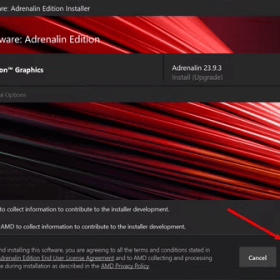
- Tải xuống driver mới nhất: Truy cập trang web của nhà sản xuất GPU (Nvidia, AMD, Intel) để tải xuống phiên bản driver mới nhất.
- Gỡ cài đặt driver cũ: Sử dụng Display Driver Uninstaller (DDU) để gỡ cài đặt hoàn toàn driver cũ trước khi cài đặt driver mới.
- Cài đặt driver sạch: Chọn tùy chọn “Clean Installation” khi cài đặt driver mới để loại bỏ các tệp cấu hình cũ có thể gây ra xung đột.
- Sử dụng driver được chứng nhận: Một số nhà sản xuất phần mềm chuyên ngành cung cấp danh sách các driver được chứng nhận để đảm bảo tính tương thích. Hãy sử dụng các driver này nếu có.
Giảm tải cho GPU
- Giảm độ phân giải và cài đặt đồ họa: Điều chỉnh các cài đặt đồ họa trong phần mềm để giảm gánh nặng cho GPU.
- Tối ưu hóa mô hình 3D: Giảm số lượng đa giác và texture trong mô hình 3D để cải thiện hiệu năng.
- Tắt các hiệu ứng không cần thiết: Tắt các hiệu ứng đồ họa không cần thiết như đổ bóng, khử răng cưa và phản xạ.
- Nâng cấp GPU: Nếu cần thiết, hãy nâng cấp lên một GPU mạnh hơn để đáp ứng yêu cầu của phần mềm.
Cải thiện hệ thống tản nhiệt
- Vệ sinh quạt tản nhiệt: Sử dụng khí nén để loại bỏ bụi bẩn khỏi quạt tản nhiệt.
- Thay keo tản nhiệt: Thay keo tản nhiệt định kỳ để đảm bảo hiệu quả truyền nhiệt tốt nhất.
- Cải thiện luồng không khí: Đảm bảo vỏ máy tính có đủ quạt và luồng không khí tốt.
- Sử dụng hệ thống tản nhiệt nước: Nếu cần thiết, hãy sử dụng hệ thống tản nhiệt nước để tản nhiệt hiệu quả hơn.
Giải quyết xung đột phần mềm và phần cứng
- Cập nhật tất cả các driver: Đảm bảo rằng tất cả các driver đều được cập nhật lên phiên bản mới nhất.
- Tắt các phần mềm không cần thiết: Đóng các phần mềm không sử dụng để giải phóng tài nguyên và giảm nguy cơ xung đột.
- Chạy phần mềm ở chế độ tương thích: Thử chạy phần mềm ở chế độ tương thích với các phiên bản Windows cũ hơn.
- Cài đặt lại hệ điều hành: Nếu các biện pháp trên không hiệu quả, hãy thử cài đặt lại hệ điều hành.
Điều chỉnh ép xung (nếu có)
- Giảm xung nhịp GPU: Giảm xung nhịp GPU về mặc định hoặc mức ổn định hơn.
- Tăng điện áp: Tăng điện áp cho GPU để cải thiện sự ổn định. Tuy nhiên, hãy cẩn thận vì tăng điện áp quá cao có thể làm hỏng GPU.
- Cải thiện tản nhiệt: Đảm bảo rằng hệ thống tản nhiệt đủ hiệu quả để giữ cho GPU luôn mát mẻ.
Phòng ngừa lỗi GPU khi dùng phần mềm chuyên ngành
Phòng ngừa luôn tốt hơn chữa bệnh. Dưới đây là một số biện pháp phòng ngừa để giảm thiểu nguy cơ xảy ra lỗi GPU khi sử dụng phần mềm chuyên ngành:
- Cập nhật driver GPU thường xuyên: Đảm bảo rằng bạn luôn sử dụng phiên bản driver GPU mới nhất.
- Kiểm tra yêu cầu phần cứng của phần mềm: Trước khi cài đặt phần mềm chuyên ngành, hãy kiểm tra xem hệ thống của bạn có đáp ứng yêu cầu phần cứng hay không.
- Đảm bảo hệ thống tản nhiệt hoạt động tốt: Vệ sinh quạt tản nhiệt thường xuyên và thay keo tản nhiệt định kỳ.
- Tránh ép xung quá mức: Nếu bạn ép xung GPU, hãy đảm bảo rằng bạn không ép xung quá mức và hệ thống tản nhiệt đủ hiệu quả.
- Sử dụng phần mềm diệt virus: Virus có thể gây ra các vấn đề về hiệu năng và độ ổn định của hệ thống. Hãy sử dụng phần mềm diệt virus uy tín và cập nhật thường xuyên.
- Sao lưu dữ liệu thường xuyên: Để tránh mất dữ liệu do lỗi GPU, hãy sao lưu dữ liệu thường xuyên.
Kết luận
Xử lý lỗi GPU khi dùng phần mềm chuyên ngành là một quá trình phức tạp đòi hỏi sự hiểu biết về cả phần cứng và phần mềm. Bằng cách xác định nguyên nhân gây ra lỗi và áp dụng các biện pháp khắc phục phù hợp, bạn có thể giải quyết các vấn đề về hiệu năng và độ ổn định của GPU. Trong tương lai, với sự phát triển của công nghệ GPU và phần mềm chuyên ngành, việc quản lý và xử lý lỗi GPU sẽ ngày càng trở nên quan trọng hơn. Các xu hướng như tích hợp AI vào phần mềm chuyên ngành và sử dụng GPU cho các tác vụ tính toán phức tạp sẽ đặt ra những thách thức mới trong việc đảm bảo hiệu năng và độ ổn định của GPU. Để đối phó với những thách thức này, người dùng cần phải cập nhật kiến thức và kỹ năng liên tục, cũng như sử dụng các công cụ và phương pháp chẩn đoán và khắc phục lỗi hiệu quả.
