







 Máy tính
 Máy văn phòng
 Mainboard – Bo Mạch Chủ
 CPU- Bộ Vi Xử Lý
 VGA – Card Màn Hình
 RAM – Bộ Nhớ Trong
 HDD – SSD – NAS
 PSU- Nguồn Máy Tính
 Case – Vỏ Máy Tính
 Laptop – MT Xách Tay
 Màn Hình Máy Tính
 Gaming Gear
 Thiết Bị Mạng
 Phụ Kiện
 Tản Nhiệt
 Lắp Đặt Phòng Net
 Bàn Ghế Chơi Game
 Dịch vụ cho thuê máy photocopy
 TIN CÔNG NGHỆ
 Video
Video SỬA MÁY VĂN PHÒNG
 CHÍNH SÁCH VẬN CHUYỂN & GIAO NHẬN TẬN NƠI
Trang tin công nghệ
H1 Xử lý lỗi máy tính không ổn định sau nâng cấp
Giải thích về Xử lý lỗi máy tính không ổn định sau nâng cấp
Xử lý lỗi máy tính không ổn định sau khi nâng cấp là quá trình xác định và khắc phục các vấn đề phát sinh sau khi máy tính đã được nâng cấp phần cứng (ví dụ: RAM, card đồ họa, ổ cứng) hoặc phần mềm (ví dụ: hệ điều hành Windows, driver). Các vấn đề này có thể bao gồm hiệu suất chậm, treo máy, màn hình xanh chết chóc (BSOD), lỗi ứng dụng hoặc thậm chí không khởi động được. Việc xử lý các lỗi này đòi hỏi một cách tiếp cận có hệ thống để xác định nguyên nhân gốc rễ và áp dụng các giải pháp phù hợp.
Driver không tương thích hoặc lỗi thời
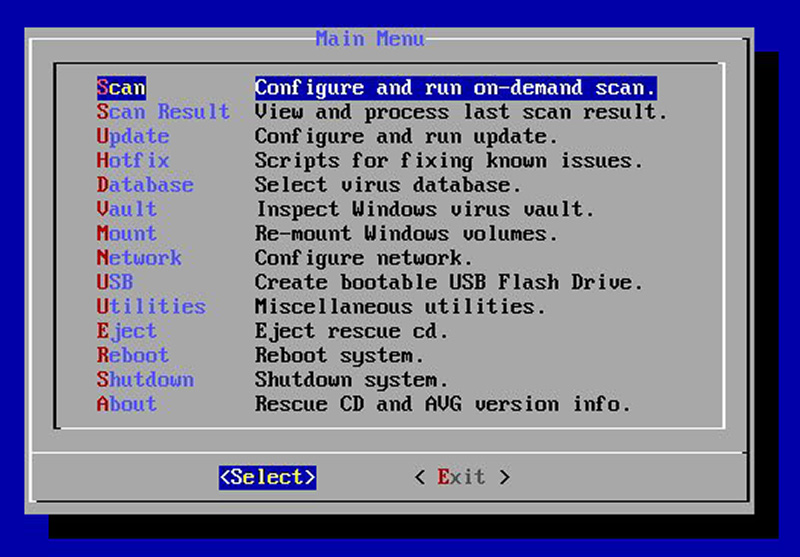
Sau khi nâng cấp hệ điều hành Windows, một số driver có thể không còn tương thích, cần được cập nhật lên phiên bản mới nhất. Driver là phần mềm điều khiển đóng vai trò như cầu nối giữa hệ điều hành và phần cứng máy tính. Nếu thiếu driver, hệ điều hành sẽ không thể nhận diện và sử dụng phần cứng. Driver không tương thích hoặc lỗi thời có thể gây ra nhiều vấn đề, bao gồm màn hình xanh, treo máy và hoạt động không ổn định.
- Giải pháp:
- Cập nhật driver: Truy cập trang web của nhà sản xuất phần cứng (ví dụ: NVIDIA, AMD, Intel) để tải xuống và cài đặt driver mới nhất. Bạn cũng có thể sử dụng Device Manager để cập nhật driver.
- Gỡ cài đặt và cài đặt lại driver: Trong Device Manager, gỡ cài đặt driver hiện tại, sau đó khởi động lại máy tính. Windows sẽ tự động cài đặt lại driver hoặc bạn có thể cài đặt thủ công.
- Sử dụng phần mềm cập nhật driver: Có nhiều phần mềm của bên thứ ba có thể tự động quét và cập nhật driver. Tuy nhiên, hãy cẩn thận khi sử dụng các công cụ này, vì một số có thể cài đặt driver không phù hợp hoặc phần mềm độc hại.
- Kiểm tra Windows Update: Windows Update thường cung cấp các bản cập nhật driver. Kiểm tra và cài đặt các bản cập nhật có sẵn.
Xung đột phần mềm

Phần mềm mới cài đặt có thể không tương thích hoàn toàn với hệ điều hành hoặc các ứng dụng đã cài đặt trước đó, dẫn đến xung đột hệ thống. Xung đột phần mềm có thể gây ra hoạt động không ổn định, giảm hiệu suất và đôi khi gây ra lỗi hoặc treo máy.
- Giải pháp:
- Gỡ cài đặt phần mềm nghi ngờ: Nếu sự cố bắt đầu sau khi cài đặt một phần mềm cụ thể, hãy thử gỡ cài đặt nó để xem sự cố có được giải quyết không.
- Chạy ở chế độ tương thích: Thử chạy phần mềm ở chế độ tương thích với các phiên bản Windows cũ hơn. Nhấp chuột phải vào biểu tượng chương trình, chọn Properties, chọn tab Compatibility và chọn một phiên bản Windows cũ hơn.
- Cập nhật phần mềm: Đảm bảo rằng tất cả phần mềm của bạn đều được cập nhật lên phiên bản mới nhất. Các bản cập nhật thường bao gồm các bản sửa lỗi và cải thiện khả năng tương thích.
- Thực hiện clean boot: Clean boot khởi động Windows với một số lượng tối thiểu các driver và chương trình khởi động. Điều này có thể giúp bạn xác định xem một chương trình khởi động có gây ra sự cố hay không. Sử dụng lệnh “msconfig” để cấu hình clean boot.
Sự cố phần cứng
Nâng cấp phần cứng không đúng cách hoặc phần cứng bị lỗi có thể gây ra sự cố. Ví dụ, RAM không tương thích, card đồ họa bị lỗi hoặc nguồn điện không đủ công suất có thể gây ra sự cố hệ thống.
- Giải pháp:
- Kiểm tra tính tương thích: Đảm bảo rằng tất cả phần cứng mới đều tương thích với hệ thống của bạn (ví dụ: bo mạch chủ, nguồn điện).
- Kiểm tra phần cứng: Sử dụng các công cụ chẩn đoán để kiểm tra phần cứng (ví dụ: Windows Memory Diagnostic để kiểm tra RAM, FurMark để kiểm tra card đồ họa).
- Đảm bảo nguồn điện đủ công suất: Nâng cấp card đồ họa có thể yêu cầu nguồn điện có công suất lớn hơn. Đảm bảo rằng nguồn điện của bạn đáp ứng yêu cầu.
- Kiểm tra kết nối: Kiểm tra lại tất cả các kết nối phần cứng để đảm bảo chúng được cắm chắc chắn.
Lỗi hệ điều hành
Đôi khi, quá trình nâng cấp hệ điều hành có thể không thành công hoàn toàn hoặc gây ra lỗi hệ thống. Các tệp hệ thống bị hỏng, lỗi registry hoặc các vấn đề khác có thể dẫn đến sự cố.
- Giải pháp:
- Sử dụng System File Checker (SFC): SFC là một công cụ tích hợp sẵn trong Windows có thể quét và sửa chữa các tệp hệ thống bị hỏng. Mở Command Prompt với quyền quản trị và chạy lệnh
sfc /scannow. - Sử dụng DISM: DISM (Deployment Image Servicing and Management) là một công cụ khác có thể sửa chữa các vấn đề về hệ điều hành. Mở Command Prompt với quyền quản trị và chạy các lệnh sau:
Dism /Online /Cleanup-Image /CheckHealthDism /Online /Cleanup-Image /RestoreHealth
- Sử dụng System Restore: System Restore cho phép bạn khôi phục hệ thống về một trạng thái trước đó. Chọn một điểm khôi phục trước thời điểm nâng cấp để hoàn tác các thay đổi.
- Đặt lại hoặc cài mới Windows: Nếu các phương pháp trên không hiệu quả, bạn có thể cần đặt lại Windows về trạng thái ban đầu hoặc cài đặt lại hoàn toàn. Lưu ý rằng việc này sẽ xóa tất cả dữ liệu cá nhân, vì vậy hãy sao lưu trước.
- Sử dụng System File Checker (SFC): SFC là một công cụ tích hợp sẵn trong Windows có thể quét và sửa chữa các tệp hệ thống bị hỏng. Mở Command Prompt với quyền quản trị và chạy lệnh
Kiểm tra nhật ký hệ thống (Event Viewer)
Event Viewer ghi lại các sự kiện hệ thống, bao gồm lỗi, cảnh báo và thông tin. Kiểm tra Event Viewer có thể giúp bạn xác định nguyên nhân gây ra sự cố.
- Cách thực hiện:
- Mở Event Viewer bằng cách tìm kiếm “Event Viewer” trong Start Menu.
- Trong Event Viewer, điều hướng đến Windows Logs > System và Application.
- Tìm kiếm các lỗi và cảnh báo liên quan đến thời điểm xảy ra sự cố.
- Xem chi tiết sự kiện để tìm thông tin về nguyên nhân gây ra sự cố.
Sử dụng Performance Monitor
Performance Monitor là một công cụ hệ thống cho phép bạn theo dõi hiệu suất của phần cứng và phần mềm. Sử dụng Performance Monitor có thể giúp bạn xác định xem phần cứng có hoạt động đúng cách hay không và phần mềm nào đang sử dụng nhiều tài nguyên.
- Cách thực hiện:
- Mở Performance Monitor bằng cách tìm kiếm “Performance Monitor” trong Start Menu.
- Trong Performance Monitor, bạn có thể theo dõi các thông số như CPU Usage, Memory Usage, Disk I/O và Network I/O.
- Theo dõi hiệu suất hệ thống trong khi sử dụng các ứng dụng khác nhau để xác định xem có ứng dụng nào đang gây ra sự cố hay không.
Chạy chẩn đoán phần cứng
Chạy các công cụ chẩn đoán phần cứng có thể giúp bạn xác định xem có thành phần phần cứng nào bị lỗi hay không.
- Công cụ:
- Windows Memory Diagnostic: Kiểm tra RAM để tìm lỗi.
- CrystalDiskInfo: Kiểm tra tình trạng ổ cứng.
- FurMark: Kiểm tra card đồ họa.
- CPU-Z: Hiển thị thông tin chi tiết về CPU, giúp xác định xem CPU có được hệ thống nhận diện đúng cách không.
Sửa lỗi màn hình xanh (BSOD)
Màn hình xanh (BSOD) là một lỗi nghiêm trọng cho thấy hệ thống gặp sự cố phần cứng hoặc driver.
- Giải pháp:
- Xem mã lỗi: Mã lỗi trên màn hình xanh có thể cung cấp thông tin về nguyên nhân gây ra sự cố. Tìm kiếm mã lỗi này trên mạng để tìm giải pháp.
- Cập nhật driver: Driver không tương thích là một nguyên nhân phổ biến gây ra màn hình xanh.
- Gỡ cài đặt phần mềm gần đây: Phần mềm mới cài đặt có thể gây ra xung đột.
- Kiểm tra phần cứng: RAM, ổ cứng và card đồ họa là những thành phần phần cứng có thể gây ra màn hình xanh.
- Sử dụng BlueScreenView: Công cụ này giúp phân tích các file dump (minidump) được tạo ra khi xuất hiện màn hình xanh, từ đó xác định driver hoặc phần mềm gây ra lỗi.
Khắc phục sự cố chậm máy
Máy tính chạy chậm sau khi nâng cấp có thể do nhiều nguyên nhân, bao gồm thiếu tài nguyên hệ thống, phần mềm chạy ngầm hoặc ổ cứng bị phân mảnh.
- Giải pháp:
- Tắt các chương trình khởi động không cần thiết: Sử dụng Task Manager (Ctrl+Shift+Esc) để tắt các chương trình khởi động cùng Windows không cần thiết.
- Giải phóng dung lượng ổ cứng: Xóa các tệp tin và chương trình không cần thiết.
- Chống phân mảnh ổ cứng: Chống phân mảnh ổ cứng có thể cải thiện hiệu suất, đặc biệt là trên ổ cứng HDD.
- Nâng cấp phần cứng: Nếu máy tính của bạn quá cũ, bạn có thể cần nâng cấp RAM hoặc ổ cứng để cải thiện hiệu suất. Thay thế HDD bằng SSD là một nâng cấp đáng giá.
Sửa lỗi “Diagnosing your PC”
Lỗi “Diagnosing your PC” xuất hiện khi Windows không thể khởi động.
- Giải pháp:
- Khởi động Safe Mode: Khởi động Safe Mode có thể giúp bạn truy cập Windows và khắc phục sự cố.
- Sử dụng System Restore: Khôi phục hệ thống về một điểm khôi phục trước đó.
- Chạy SFC và DISM: Quét và sửa chữa các tệp hệ thống bị hỏng.
- Đặt lại hoặc cài mới Windows: Nếu các phương pháp trên không hiệu quả, bạn có thể cần đặt lại Windows về trạng thái ban đầu hoặc cài đặt lại hoàn toàn.
Sao lưu dữ liệu trước khi nâng cấp
Luôn sao lưu dữ liệu quan trọng trước khi thực hiện bất kỳ nâng cấp nào. Trong trường hợp xảy ra sự cố, bạn có thể khôi phục dữ liệu từ bản sao lưu.
Kiểm tra khả năng tương thích
Trước khi nâng cấp phần cứng hoặc phần mềm, hãy kiểm tra khả năng tương thích với hệ thống của bạn. Đảm bảo rằng phần cứng mới tương thích với bo mạch chủ và nguồn điện của bạn, và phần mềm mới tương thích với hệ điều hành của bạn.
Cập nhật BIOS
Trong một số trường hợp, bạn có thể cần cập nhật BIOS để hỗ trợ phần cứng mới. Tham khảo hướng dẫn của nhà sản xuất bo mạch chủ để biết cách cập nhật BIOS.
Cập nhật phần mềm thường xuyên
Cập nhật phần mềm thường xuyên giúp vá các lỗ hổng bảo mật, cải thiện hiệu suất và tương thích với các công nghệ mới.
Kiểm tra kết nối Internet
Đảm bảo kết nối Internet ổn định trong quá trình cập nhật. Kết nối không ổn định có thể làm gián đoạn quá trình cập nhật và gây ra lỗi.
Đảm bảo đủ dung lượng và pin
Đảm bảo thiết bị có đủ dung lượng lưu trữ và pin trước khi cập nhật. Thiếu dung lượng hoặc pin có thể làm gián đoạn quá trình cập nhật.
Xử lý lỗi máy tính không ổn định sau nâng cấp đòi hỏi sự kiên nhẫn và phương pháp tiếp cận toàn diện. Bằng cách xác định nguyên nhân gốc rễ của vấn đề, áp dụng các giải pháp phù hợp và thực hiện các biện pháp phòng ngừa, bạn có thể giảm thiểu rủi ro và đảm bảo hệ thống hoạt động ổn định sau khi nâng cấp. Trong tương lai, các công cụ chẩn đoán tự động và các giải pháp dựa trên AI có thể giúp đơn giản hóa quá trình xử lý sự cố và giảm thời gian chết. Việc cập nhật kiến thức về phần cứng, phần mềm và các kỹ thuật khắc phục sự cố mới nhất là rất quan trọng để duy trì hiệu suất và độ tin cậy của máy tính.
