







 Máy tính
 Máy văn phòng
 Mainboard – Bo Mạch Chủ
 CPU- Bộ Vi Xử Lý
 VGA – Card Màn Hình
 RAM – Bộ Nhớ Trong
 HDD – SSD – NAS
 PSU- Nguồn Máy Tính
 Case – Vỏ Máy Tính
 Laptop – MT Xách Tay
 Màn Hình Máy Tính
 Gaming Gear
 Thiết Bị Mạng
 Phụ Kiện
 Tản Nhiệt
 Lắp Đặt Phòng Net
 Bàn Ghế Chơi Game
 Dịch vụ cho thuê máy photocopy
 TIN CÔNG NGHỆ
 Video
Video SỬA MÁY VĂN PHÒNG
 CHÍNH SÁCH VẬN CHUYỂN & GIAO NHẬN TẬN NƠI
Trang tin công nghệ
Xử lý lỗi màn hình khi kết nối với TV
Xử lý lỗi màn hình khi kết nối với TV là một quá trình phức tạp bao gồm việc chẩn đoán và khắc phục các vấn đề kỹ thuật phát sinh khi bạn kết nối một thiết bị (ví dụ: máy tính, điện thoại, máy chơi game) với TV để hiển thị hình ảnh. Các lỗi này có thể bao gồm màn hình đen, hình ảnh bị méo, không có âm thanh, độ phân giải không chính xác, màu sắc bị sai lệch, nhấp nháy, nhiễu, hoặc thậm chí TV không nhận diện được thiết bị kết nối. Việc xác định nguyên nhân gốc rễ của vấn đề, chẳng hạn như cáp bị hỏng, cài đặt không tương thích, driver lỗi thời, hoặc sự cố phần cứng, là bước đầu tiên quan trọng để giải quyết các lỗi này. Bài viết này sẽ đi sâu vào các nguyên nhân phổ biến và các phương pháp khắc phục hiệu quả nhất để đảm bảo trải nghiệm xem TV liền mạch và chất lượng cao.
Các Vấn Đề Thường Gặp và Nguyên Nhân Khi Kết Nối Thiết Bị Với TV
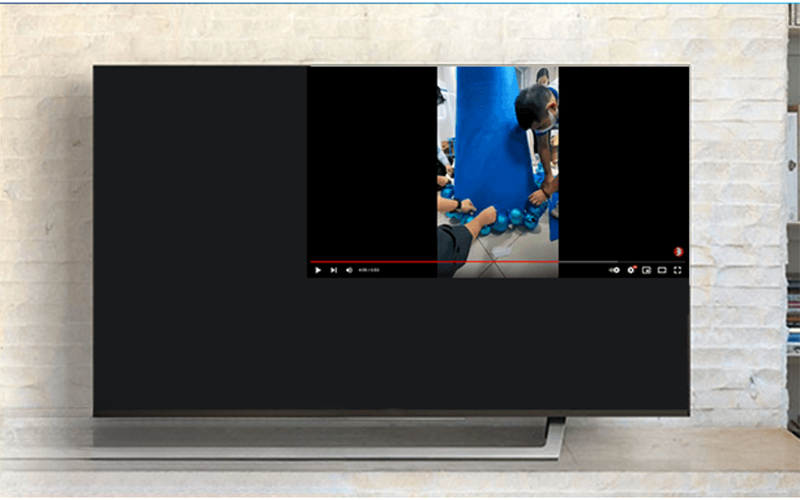
Khi kết nối thiết bị của bạn với TV, có rất nhiều vấn đề có thể phát sinh, ảnh hưởng đến trải nghiệm xem của bạn. Việc hiểu rõ các vấn đề này và nguyên nhân gây ra chúng là bước quan trọng đầu tiên để khắc phục sự cố.
Màn Hình Đen (Không Có Hình Ảnh)
Đây là một trong những vấn đề phổ biến và gây khó chịu nhất. Màn hình TV hoàn toàn đen, mặc dù bạn đã kết nối thiết bị và bật nguồn.
- Nguyên nhân:
- Cáp kết nối bị lỏng hoặc hỏng: Cáp HDMI, VGA, hoặc các loại cáp khác có thể bị lỏng lẻo ở một trong hai đầu kết nối, hoặc thậm chí bị hỏng do sử dụng lâu ngày, gây ra mất tín hiệu.
- Nguồn vào (Input Source) không đúng: TV có thể đang được đặt ở nguồn vào không tương ứng với cổng mà bạn đã kết nối thiết bị.
- Thiết bị đầu ra chưa được bật hoặc cấu hình sai: Thiết bị bạn đang kết nối (ví dụ: máy tính) có thể chưa được bật, hoặc chưa được cấu hình để xuất tín hiệu ra màn hình ngoài.
- Lỗi phần cứng TV: Trong một số trường hợp hiếm hoi, lỗi phần cứng bên trong TV (ví dụ: bo mạch chủ, bộ xử lý hình ảnh) có thể gây ra tình trạng màn hình đen.
- Driver card đồ họa lỗi thời hoặc bị lỗi (trên máy tính): Driver card đồ họa lỗi thời hoặc bị lỗi trên máy tính có thể gây ra sự cố khi xuất hình ảnh ra màn hình ngoài.
- Khắc phục:
- Kiểm tra và cắm lại cáp kết nối, đảm bảo chúng được cắm chặt vào cả TV và thiết bị.
- Thử sử dụng một cáp kết nối khác để loại trừ khả năng cáp bị hỏng.
- Kiểm tra và chọn đúng nguồn vào (Input Source) trên TV bằng điều khiển từ xa.
- Đảm bảo thiết bị đầu ra (ví dụ: máy tính) đã được bật và cấu hình để xuất tín hiệu ra màn hình ngoài. Trên máy tính, bạn có thể kiểm tra cài đặt hiển thị và chọn chế độ “Duplicate” hoặc “Extend” màn hình.
- Khởi động lại cả TV và thiết bị kết nối.
- Cập nhật driver card đồ họa lên phiên bản mới nhất (nếu bạn đang sử dụng máy tính).
- Nếu vẫn không khắc phục được, hãy thử kết nối thiết bị với một TV khác để xác định xem vấn đề nằm ở thiết bị hay TV.
Không Có Âm Thanh
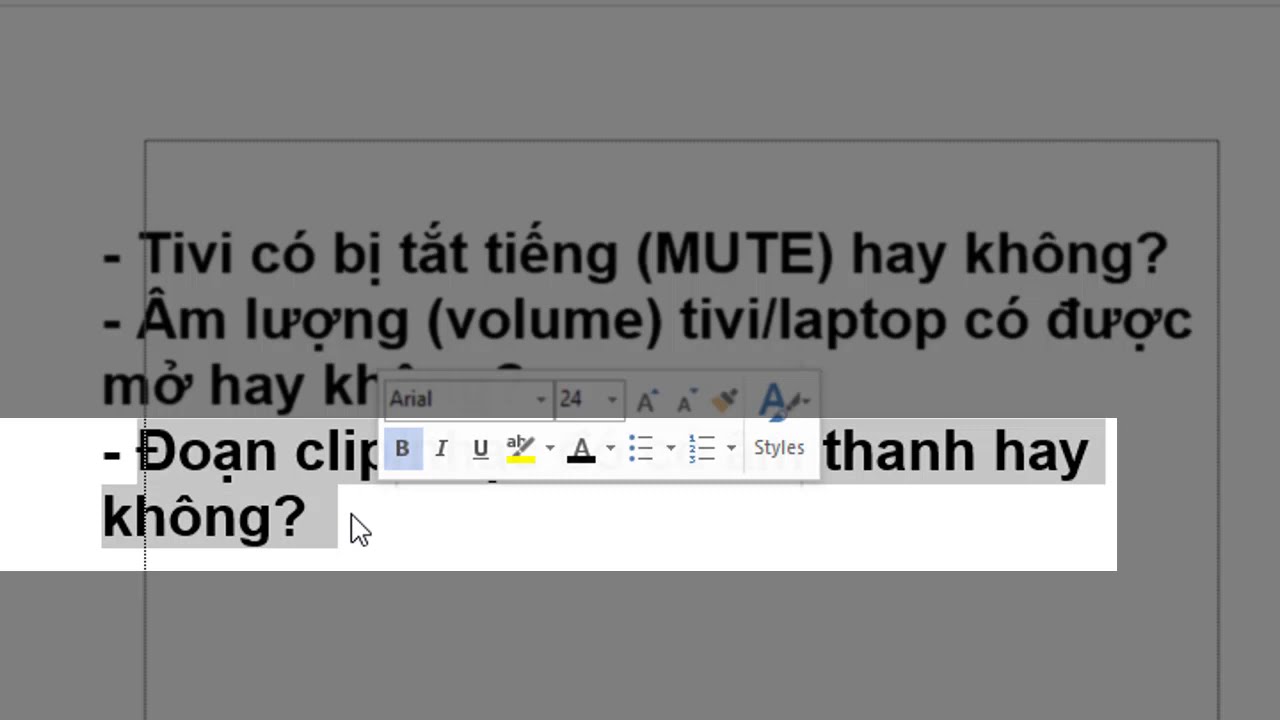
Hình ảnh hiển thị bình thường, nhưng không có âm thanh phát ra từ TV.
- Nguyên nhân:
- Cáp HDMI không hỗ trợ truyền âm thanh: Một số cáp HDMI cũ không hỗ trợ truyền âm thanh.
- Cài đặt âm thanh không đúng trên TV: TV có thể đang được đặt ở chế độ âm thanh sai (ví dụ: Mute, loa ngoài không đúng).
- Cài đặt âm thanh không đúng trên thiết bị đầu ra: Thiết bị bạn đang kết nối có thể chưa được cấu hình để xuất âm thanh qua cổng HDMI hoặc cổng kết nối khác.
- Driver âm thanh lỗi thời hoặc bị lỗi (trên máy tính): Driver âm thanh lỗi thời hoặc bị lỗi trên máy tính có thể gây ra sự cố khi xuất âm thanh ra màn hình ngoài.
- Volume quá nhỏ hoặc bị tắt tiếng: Đôi khi, volume trên TV hoặc thiết bị kết nối có thể bị đặt quá nhỏ hoặc bị tắt tiếng.
- Khắc phục:
- Sử dụng cáp HDMI phiên bản 1.4 trở lên để đảm bảo hỗ trợ truyền âm thanh.
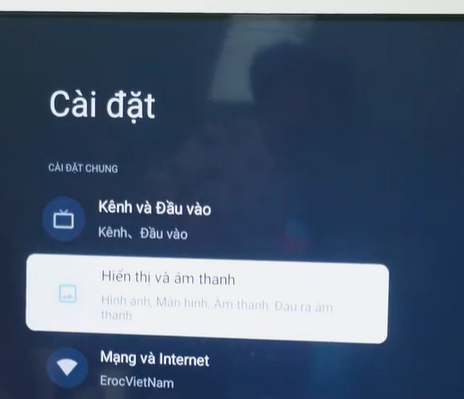
- Kiểm tra và điều chỉnh cài đặt âm thanh trên TV, đảm bảo không bị tắt tiếng và đang sử dụng loa trong của TV.
- Kiểm tra cài đặt âm thanh trên thiết bị đầu ra, đảm bảo đã chọn đúng cổng xuất âm thanh (ví dụ: HDMI, Optical).
- Cập nhật driver âm thanh lên phiên bản mới nhất (nếu bạn đang sử dụng máy tính).
- Kiểm tra và tăng âm lượng trên cả TV và thiết bị kết nối.
- Thử kết nối thiết bị với một TV khác để xác định xem vấn đề nằm ở thiết bị hay TV.
Độ Phân Giải Không Đúng
Hình ảnh hiển thị, nhưng độ phân giải không chính xác, gây ra hình ảnh bị mờ, nhòe, hoặc không vừa với màn hình TV.
- Nguyên nhân:
- Độ phân giải không tương thích: Độ phân giải mà thiết bị đầu ra đang xuất ra không tương thích với độ phân giải mà TV hỗ trợ.
- Cài đặt độ phân giải không chính xác trên TV: TV có thể đang được đặt ở độ phân giải không phù hợp.
- Driver card đồ họa lỗi thời hoặc bị lỗi (trên máy tính): Driver card đồ họa lỗi thời hoặc bị lỗi trên máy tính có thể gây ra sự cố khi thiết lập độ phân giải.
- Cáp kết nối không hỗ trợ độ phân giải cao: Một số cáp kết nối cũ (ví dụ: VGA) không hỗ trợ độ phân giải cao.
- Khắc phục:
- Kiểm tra thông số kỹ thuật của TV để xác định độ phân giải tối đa mà TV hỗ trợ.
- Điều chỉnh độ phân giải trên thiết bị đầu ra (ví dụ: máy tính, máy chơi game) sao cho phù hợp với độ phân giải mà TV hỗ trợ.
- Kiểm tra và điều chỉnh cài đặt độ phân giải trên TV.
- Cập nhật driver card đồ họa lên phiên bản mới nhất (nếu bạn đang sử dụng máy tính).
- Sử dụng cáp HDMI để kết nối thiết bị với TV, vì HDMI hỗ trợ độ phân giải cao.
Màu Sắc Bị Sai Lệch
Màu sắc hiển thị trên TV không chính xác, ví dụ như màu bị nhạt, bị ám vàng, hoặc bị sai tông màu.
- Nguyên nhân:
- Cài đặt màu sắc không đúng trên TV: TV có thể đang được đặt ở chế độ màu sắc sai (ví dụ: Warm, Cool).
- Cài đặt màu sắc không đúng trên thiết bị đầu ra: Thiết bị bạn đang kết nối có thể đang xuất ra tín hiệu màu sắc không chính xác.
- Cáp kết nối bị hỏng: Một số cáp kết nối bị hỏng có thể gây ra sai lệch màu sắc.
- Lỗi phần cứng TV: Trong một số trường hợp hiếm hoi, lỗi phần cứng bên trong TV (ví dụ: bo mạch chủ, bộ xử lý hình ảnh) có thể gây ra sai lệch màu sắc.
- Khắc phục:
- Kiểm tra và điều chỉnh cài đặt màu sắc trên TV, thử các chế độ màu sắc khác nhau (ví dụ: Standard, Cinema, Game).
- Kiểm tra cài đặt màu sắc trên thiết bị đầu ra, đảm bảo đã chọn đúng cấu hình màu sắc (ví dụ: sRGB, Adobe RGB).
- Thử sử dụng một cáp kết nối khác để loại trừ khả năng cáp bị hỏng.
- Khởi động lại cả TV và thiết bị kết nối.
- Nếu vẫn không khắc phục được, hãy thử kết nối thiết bị với một TV khác để xác định xem vấn đề nằm ở thiết bị hay TV.
Hình Ảnh Bị Nhấp Nháy, Nhiễu
Hình ảnh hiển thị bị nhấp nháy, có đường kẻ ngang dọc, hoặc bị nhiễu.
- Nguyên nhân:
- Cáp kết nối bị lỏng hoặc hỏng: Cáp kết nối bị lỏng hoặc hỏng có thể gây ra nhiễu tín hiệu.
- Nguồn điện không ổn định: Nguồn điện không ổn định có thể gây ra nhấp nháy hình ảnh.
- Nhiễu điện từ: Các thiết bị điện tử khác gần TV có thể gây ra nhiễu điện từ.
- Tần số quét không phù hợp: Tần số quét của thiết bị đầu ra không phù hợp với tần số quét mà TV hỗ trợ.
- Lỗi phần cứng TV: Trong một số trường hợp hiếm hoi, lỗi phần cứng bên trong TV (ví dụ: bo mạch chủ, bộ xử lý hình ảnh) có thể gây ra nhấp nháy, nhiễu.
- Khắc phục:
- Kiểm tra và cắm lại cáp kết nối, đảm bảo chúng được cắm chặt vào cả TV và thiết bị.
- Thử sử dụng một cáp kết nối khác để loại trừ khả năng cáp bị hỏng.
- Đảm bảo TV được cắm vào ổ cắm điện ổn định.
- Di chuyển các thiết bị điện tử khác ra xa TV để giảm thiểu nhiễu điện từ.
- Điều chỉnh tần số quét trên thiết bị đầu ra sao cho phù hợp với tần số quét mà TV hỗ trợ.
- Khởi động lại cả TV và thiết bị kết nối.
- Nếu vẫn không khắc phục được, hãy thử kết nối thiết bị với một TV khác để xác định xem vấn đề nằm ở thiết bị hay TV.
Các Loại Cáp Kết Nối và Lựa Chọn Phù Hợp
Việc chọn đúng loại cáp kết nối là rất quan trọng để đảm bảo chất lượng hình ảnh và âm thanh tốt nhất khi kết nối thiết bị với TV. Các loại cáp phổ biến bao gồm HDMI, VGA, Component, Composite, và DVI.
HDMI (High-Definition Multimedia Interface)
- Ưu điểm: Truyền tải cả hình ảnh và âm thanh chất lượng cao (bao gồm cả âm thanh vòm), hỗ trợ độ phân giải lên đến 8K và tần số quét cao.
- Ứng dụng: Kết nối máy tính, máy chơi game, đầu phát Blu-ray, và các thiết bị giải trí khác với TV hiện đại.
- Lưu ý: Chọn cáp HDMI phiên bản 1.4 trở lên để đảm bảo hỗ trợ tất cả các tính năng mới nhất, bao gồm cả truyền âm thanh và độ phân giải cao.
VGA (Video Graphics Array)
- Ưu điểm: Truyền tải tín hiệu hình ảnh analog.
- Ứng dụng: Kết nối máy tính cũ với TV hoặc màn hình.
- Nhược điểm: Không hỗ trợ truyền âm thanh, chất lượng hình ảnh không cao bằng HDMI, không hỗ trợ độ phân giải cao.
Component (YPbPr)
- Ưu điểm: Truyền tải tín hiệu hình ảnh analog chất lượng cao hơn VGA.
- Ứng dụng: Kết nối các thiết bị cũ như DVD player, máy chơi game console đời cũ với TV.
- Nhược điểm: Không hỗ trợ truyền âm thanh, cần sử dụng thêm cáp âm thanh riêng biệt.
Composite (RCA)
- Ưu điểm: Kết nối đơn giản, sử dụng cáp RCA (vàng, trắng, đỏ).
- Ứng dụng: Kết nối các thiết bị rất cũ như máy quay phim, máy chơi game console đời rất cũ với TV.
- Nhược điểm: Chất lượng hình ảnh rất thấp, không hỗ trợ độ phân giải cao, không nên sử dụng cho các thiết bị hiện đại.
DVI (Digital Visual Interface)
- Ưu điểm: Truyền tải tín hiệu hình ảnh kỹ thuật số.
- Ứng dụng: Kết nối máy tính với màn hình hoặc TV.
- Nhược điểm: Không hỗ trợ truyền âm thanh (trừ một số phiên bản DVI-HDMI), không phổ biến bằng HDMI.
Lựa Chọn Cáp Phù Hợp
- Thiết bị hiện đại: Ưu tiên sử dụng cáp HDMI để đảm bảo chất lượng hình ảnh và âm thanh tốt nhất.
- Thiết bị cũ: Sử dụng cáp VGA, Component, hoặc Composite tùy thuộc vào cổng kết nối mà thiết bị hỗ trợ.
- Độ phân giải cao: Sử dụng cáp HDMI để hỗ trợ độ phân giải cao (4K, 8K).
- Âm thanh vòm: Sử dụng cáp HDMI để truyền tải âm thanh vòm.
Cấu Hình Thiết Bị Đầu Ra (Máy Tính, Điện Thoại, Máy Chơi Game)
Cấu hình thiết bị đầu ra đúng cách là rất quan trọng để đảm bảo tín hiệu được truyền đến TV một cách chính xác và hiển thị hình ảnh và âm thanh tối ưu.
Máy Tính (Windows, macOS)
- Windows:
- Cài đặt hiển thị: Vào “Settings” > “System” > “Display” để cấu hình độ phân giải, chế độ hiển thị (Duplicate, Extend, Second screen only), và tần số quét.
- Cập nhật driver card đồ họa: Truy cập trang web của nhà sản xuất card đồ họa (NVIDIA, AMD, Intel) để tải xuống và cài đặt driver mới nhất.
- Cài đặt âm thanh: Vào “Settings” > “System” > “Sound” để chọn thiết bị đầu ra âm thanh (ví dụ: HDMI, loa TV).
- macOS:
- Cài đặt hiển thị: Vào “System Preferences” > “Displays” để cấu hình độ phân giải, chế độ hiển thị (Mirror Displays, Extend Desktop), và tần số quét.
- Cập nhật driver card đồ họa: macOS tự động cập nhật driver card đồ họa.
- Cài đặt âm thanh: Vào “System Preferences” > “Sound” > “Output” để chọn thiết bị đầu ra âm thanh (ví dụ: HDMI, loa TV).
Điện Thoại (Android, iOS)
- Android:
- Screen Mirroring/Cast: Sử dụng tính năng Screen Mirroring hoặc Cast (tùy thuộc vào nhà sản xuất) để truyền hình ảnh và âm thanh từ điện thoại lên TV. Đảm bảo TV và điện thoại kết nối cùng một mạng Wi-Fi.
- Cáp HDMI: Sử dụng cáp HDMI và bộ chuyển đổi (ví dụ: USB-C to HDMI, Lightning to HDMI) để kết nối điện thoại với TV.
- iOS (iPhone, iPad):
- AirPlay: Sử dụng AirPlay để truyền hình ảnh và âm thanh từ iPhone/iPad lên Apple TV hoặc TV hỗ trợ AirPlay. Đảm bảo TV và iPhone/iPad kết nối cùng một mạng Wi-Fi.
- Cáp Lightning to HDMI: Sử dụng cáp Lightning to HDMI để kết nối iPhone/iPad với TV.
Máy Chơi Game (PlayStation, Xbox, Nintendo Switch)
- PlayStation (PS4, PS5):
- Cài đặt hiển thị: Vào “Settings” > “Sound and Screen” > “Video Output Settings” để cấu hình độ phân giải, HDR, và Deep Color Output.
- Cài đặt âm thanh: Vào “Settings” > “Sound and Screen” > “Audio Output Settings” để chọn thiết bị đầu ra âm thanh (ví dụ: HDMI, Optical).
- Xbox (Xbox One, Xbox Series X/S):
- Cài đặt hiển thị: Vào “Settings” > “General” > “TV & display options” để cấu hình độ phân giải, refresh rate, và HDR.
- Cài đặt âm thanh: Vào “Settings” > “Volume & audio output” để chọn thiết bị đầu ra âm thanh (ví dụ: HDMI, Optical).
- Nintendo Switch:
- Kết nối qua Dock: Kết nối Nintendo Switch với dock và sử dụng cáp HDMI để kết nối dock với TV.
- Cài đặt hiển thị: Điều chỉnh cài đặt hiển thị trên TV. Nintendo Switch tự động điều chỉnh độ phân giải và tần số quét phù hợp.
Các Bước Chẩn Đoán và Khắc Phục Sự Cố Nâng Cao
Nếu các phương pháp khắc phục sự cố cơ bản không hiệu quả, bạn có thể cần thực hiện các bước chẩn đoán và khắc phục sự cố nâng cao hơn.
Kiểm Tra Phần Cứng TV
- Kiểm tra cổng kết nối: Kiểm tra kỹ các cổng kết nối trên TV (HDMI, VGA, Component, Composite) để đảm bảo không có cổng nào bị hỏng hoặc bị lỏng chân.
- Kiểm tra nguồn điện: Đảm bảo TV được cắm vào ổ cắm điện ổn định và nguồn điện hoạt động bình thường.
- Kiểm tra đèn báo nguồn: Kiểm tra đèn báo nguồn trên TV để xác định xem TV có nhận được nguồn điện hay không.
- Kiểm tra điều khiển từ xa: Đảm bảo điều khiển từ xa hoạt động bình thường và có thể điều khiển TV.
- Khôi phục cài đặt gốc (Factory Reset): Nếu các phương pháp khác không hiệu quả, hãy thử khôi phục cài đặt gốc của TV. Thao tác này sẽ xóa tất cả các cài đặt tùy chỉnh và đưa TV về trạng thái ban đầu. Lưu ý rằng bạn sẽ cần cấu hình lại TV sau khi khôi phục cài đặt gốc.
Kiểm Tra Thiết Bị Đầu Ra
- Kết nối với TV khác: Thử kết nối thiết bị đầu ra với một TV khác để xác định xem vấn đề nằm ở thiết bị hay TV. Nếu thiết bị hoạt động bình thường trên TV khác, thì vấn đề có thể nằm ở TV ban đầu.
- Kết nối thiết bị khác với TV: Thử kết nối một thiết bị khác với TV để xác định xem vấn đề có phải do thiết bị đầu ra gây ra hay không. Nếu thiết bị khác hoạt động bình thường trên TV, thì vấn đề có thể nằm ở thiết bị đầu ra ban đầu.
- Kiểm tra cổng kết nối: Kiểm tra kỹ các cổng kết nối trên thiết bị đầu ra để đảm bảo không có cổng nào bị hỏng hoặc bị lỏng chân.
- Cập nhật phần mềm/firmware: Đảm bảo thiết bị đầu ra đang chạy phiên bản phần mềm/firmware mới nhất.
Sử Dụng Các Công Cụ Chẩn Đoán
- Phần mềm chẩn đoán card đồ họa (trên máy tính): Sử dụng các phần mềm chẩn đoán card đồ họa (ví dụ: FurMark, MSI Kombustor) để kiểm tra hiệu suất và độ ổn định của card đồ họa.
- Công cụ kiểm tra cáp HDMI: Một số công cụ kiểm tra cáp HDMI có thể giúp bạn xác định xem cáp có bị hỏng hay không.
Tìm Kiếm Hỗ Trợ Từ Nhà Sản Xuất
- Truy cập trang web hỗ trợ: Truy cập trang web hỗ trợ của nhà sản xuất TV hoặc thiết bị đầu ra để tìm kiếm các bài viết hướng dẫn, câu hỏi thường gặp (FAQ), và diễn đàn hỗ trợ.
- Liên hệ với bộ phận hỗ trợ khách hàng: Liên hệ với bộ phận hỗ trợ khách hàng của nhà sản xuất TV hoặc thiết bị đầu ra để được hỗ trợ trực tiếp.
Kết luận
Xử lý lỗi màn hình khi kết nối với TV là một quá trình đòi hỏi sự kiên nhẫn và kiến thức kỹ thuật cơ bản. Bằng cách hiểu rõ các vấn đề thường gặp, nguyên nhân gây ra chúng, và các phương pháp khắc phục hiệu quả, bạn có thể tự mình giải quyết nhiều vấn đề đơn giản và tiết kiệm chi phí sửa chữa. Trong tương lai, với sự phát triển của công nghệ, các chuẩn kết nối mới sẽ ra đời, mang lại chất lượng hình ảnh và âm thanh tốt hơn, đồng thời cũng đòi hỏi người dùng phải cập nhật kiến thức và kỹ năng để tận dụng tối đa các tính năng mới. Các nhà sản xuất TV và thiết bị điện tử cũng sẽ tập trung vào việc cải thiện tính tương thích và đơn giản hóa quá trình kết nối để mang lại trải nghiệm người dùng tốt hơn. Quan trọng nhất, luôn kiểm tra kỹ các kết nối, cập nhật phần mềm và driver, và tìm kiếm sự hỗ trợ từ nhà sản xuất khi cần thiết để đảm bảo trải nghiệm xem TV của bạn luôn được tối ưu.
