







 Máy tính
 Máy văn phòng
 Mainboard – Bo Mạch Chủ
 CPU- Bộ Vi Xử Lý
 VGA – Card Màn Hình
 RAM – Bộ Nhớ Trong
 HDD – SSD – NAS
 PSU- Nguồn Máy Tính
 Case – Vỏ Máy Tính
 Laptop – MT Xách Tay
 Màn Hình Máy Tính
 Gaming Gear
 Thiết Bị Mạng
 Phụ Kiện
 Tản Nhiệt
 Lắp Đặt Phòng Net
 Bàn Ghế Chơi Game
 Dịch vụ cho thuê máy photocopy
 TIN CÔNG NGHỆ
 Video
Video SỬA MÁY VĂN PHÒNG
 CHÍNH SÁCH VẬN CHUYỂN & GIAO NHẬN TẬN NƠI
Trang tin công nghệ
Khắc phục lỗi quạt case sau 1 năm sử dụng
Quạt case đóng vai trò then chốt trong việc duy trì nhiệt độ ổn định cho các linh kiện bên trong thùng máy tính, từ đó đảm bảo hiệu suất và tuổi thọ của hệ thống. Sau một năm sử dụng, quạt case có thể gặp phải nhiều vấn đề khác nhau, từ hoạt động kém hiệu quả do bụi bẩn tích tụ đến tiếng ồn khó chịu hoặc thậm chí ngừng hoạt động hoàn toàn. Việc khắc phục các lỗi này kịp thời là vô cùng quan trọng để tránh những hậu quả nghiêm trọng hơn như quá nhiệt, giảm hiệu năng, hoặc hư hỏng linh kiện. Bài viết này sẽ cung cấp hướng dẫn chi tiết và toàn diện về cách khắc phục các lỗi thường gặp ở quạt case sau một năm sử dụng, giúp bạn duy trì hệ thống hoạt động ổn định và kéo dài tuổi thọ của các linh kiện.
Vệ sinh quạt case – Bước đầu tiên và quan trọng nhất
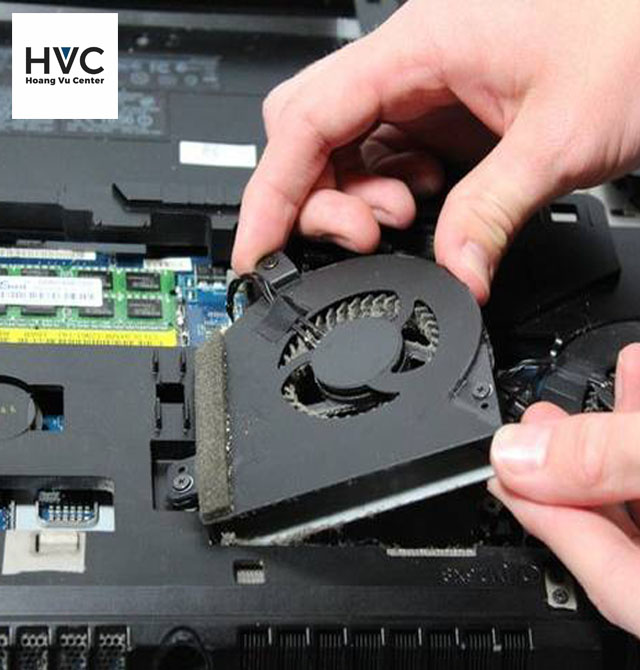
Sau một năm hoạt động liên tục, quạt case sẽ tích tụ một lượng lớn bụi bẩn, tóc, và các tạp chất khác. Lớp bụi này không chỉ cản trở luồng gió, làm giảm hiệu quả tản nhiệt mà còn gây ra tiếng ồn khó chịu và tăng tải cho động cơ quạt, dẫn đến giảm tuổi thọ. Vệ sinh quạt case là bước đầu tiên và quan trọng nhất để khắc phục hầu hết các lỗi thường gặp.
Dụng cụ cần thiết cho việc vệ sinh quạt case
- Tuốc nơ vít: Chọn loại tuốc nơ vít phù hợp với ốc vít trên quạt case của bạn. Thông thường, các loại quạt case phổ biến sử dụng ốc vít Phillips (dấu cộng).
- Cọ mềm: Sử dụng cọ mềm để loại bỏ bụi bẩn bám trên cánh quạt và các khe hở. Cọ sơn nhỏ hoặc cọ trang điểm cũ là những lựa chọn tốt.
- Máy hút bụi (có đầu hút nhỏ): Máy hút bụi giúp loại bỏ bụi bẩn nhanh chóng và hiệu quả, đặc biệt là ở những vị trí khó tiếp cận.
- Khăn mềm: Khăn mềm dùng để lau sạch bề mặt quạt và các bộ phận liên quan.
- Isopropyl alcohol (tùy chọn): Isopropyl alcohol có thể được sử dụng để làm sạch các vết bẩn cứng đầu hoặc dầu mỡ bám trên quạt. Lưu ý sử dụng cẩn thận và tránh để tiếp xúc với các bộ phận điện tử.
- Khăn giấy hoặc bông gòn: Dùng để lau chùi các chi tiết nhỏ và thấm dung dịch vệ sinh.
Quy trình vệ sinh quạt case chi tiết
- Tắt máy tính và ngắt nguồn điện: Đây là bước quan trọng để đảm bảo an toàn trong quá trình vệ sinh.
- Mở thùng máy tính: Tháo nắp hông của thùng máy tính để tiếp cận các quạt case.
- Xác định vị trí các quạt case: Quạt case thường được lắp ở mặt trước, mặt sau, trên nóc và bên hông thùng máy.
- Tháo quạt case (nếu cần): Tùy thuộc vào vị trí và thiết kế của thùng máy, bạn có thể cần tháo quạt case để vệ sinh kỹ lưỡng hơn. Ghi nhớ vị trí và cách lắp đặt để có thể lắp lại đúng cách sau khi vệ sinh.
- Loại bỏ bụi bẩn bằng cọ và máy hút bụi: Sử dụng cọ mềm để quét sạch bụi bẩn bám trên cánh quạt, khung quạt và các khe hở. Sau đó, dùng máy hút bụi với đầu hút nhỏ để hút sạch bụi bẩn đã được quét ra.
- Lau sạch bề mặt quạt: Sử dụng khăn mềm để lau sạch bề mặt quạt và các bộ phận liên quan. Nếu cần, bạn có thể sử dụng isopropyl alcohol để làm sạch các vết bẩn cứng đầu.
- Kiểm tra và bôi trơn (nếu cần): Kiểm tra xem trục quạt có bị khô hoặc kẹt hay không. Nếu cần, bạn có thể nhỏ một vài giọt dầu bôi trơn chuyên dụng (dầu máy may, dầu silicon) vào trục quạt để giúp quạt hoạt động trơn tru hơn.
- Lắp lại quạt case (nếu đã tháo): Lắp lại quạt case vào vị trí ban đầu, đảm bảo các ốc vít được siết chặt vừa đủ.
- Đóng thùng máy và khởi động máy tính: Đóng nắp hông của thùng máy và khởi động máy tính để kiểm tra xem quạt case hoạt động bình thường hay không.
Lưu ý quan trọng khi vệ sinh quạt case
- Không sử dụng nước để vệ sinh quạt case: Nước có thể gây chập điện và làm hỏng các bộ phận điện tử của quạt.
- Không sử dụng các chất tẩy rửa mạnh: Các chất tẩy rửa mạnh có thể làm hỏng bề mặt quạt và các bộ phận liên quan.
- Cẩn thận khi sử dụng máy hút bụi: Tránh để đầu hút của máy hút bụi chạm vào cánh quạt khi quạt đang quay, vì điều này có thể làm hỏng cánh quạt.
- Không tháo rời động cơ quạt: Việc tháo rời động cơ quạt có thể làm hỏng quạt và làm mất hiệu lực bảo hành.
- Đảm bảo quạt khô hoàn toàn trước khi lắp lại: Nếu bạn sử dụng isopropyl alcohol để vệ sinh, hãy đảm bảo quạt đã khô hoàn toàn trước khi lắp lại vào thùng máy.
Kiểm tra và thay thế quạt case bị hỏng
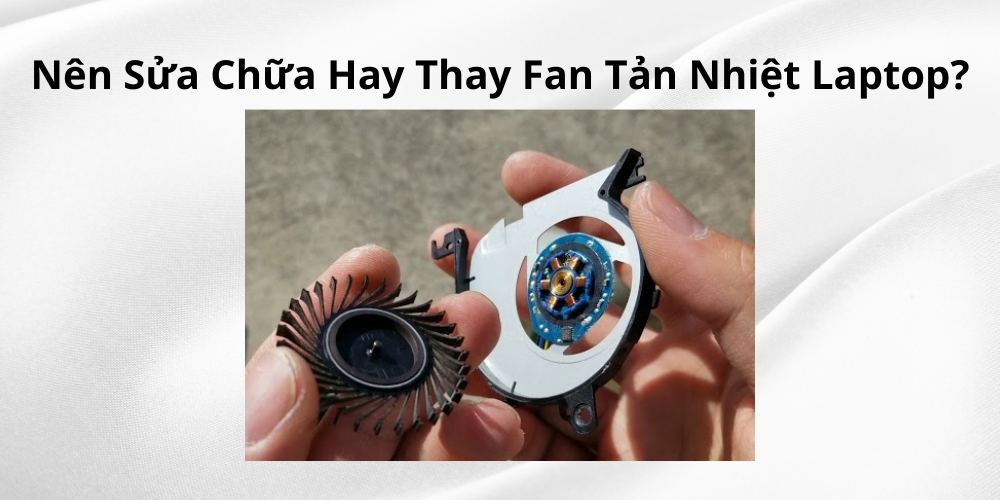
Sau khi vệ sinh, nếu quạt case vẫn không hoạt động hoặc hoạt động kém hiệu quả, có thể quạt đã bị hỏng và cần được thay thế.
Dấu hiệu nhận biết quạt case bị hỏng
- Quạt không quay: Quạt không quay dù đã được cấp điện.
- Quạt quay chậm: Quạt quay chậm hơn bình thường, dẫn đến hiệu quả tản nhiệt kém.
- Quạt phát ra tiếng ồn lớn: Quạt phát ra tiếng ồn lớn, rè rè hoặc lạch cạch khi hoạt động.
- Quạt rung lắc mạnh: Quạt rung lắc mạnh khi hoạt động, có thể gây ra tiếng ồn và ảnh hưởng đến các linh kiện khác.
- Quạt bị kẹt: Cánh quạt bị kẹt và không thể quay tự do.
Kiểm tra kết nối và nguồn điện
Trước khi kết luận quạt bị hỏng, hãy kiểm tra kỹ lưỡng kết nối và nguồn điện cấp cho quạt.
- Kiểm tra kết nối với bo mạch chủ: Đảm bảo đầu cắm quạt được cắm chắc chắn vào chân cắm trên bo mạch chủ. Thử cắm quạt vào một chân cắm khác trên bo mạch chủ để loại trừ khả năng chân cắm bị hỏng.
- Kiểm tra dây nguồn: Kiểm tra xem dây nguồn của quạt có bị đứt, gãy hoặc lỏng lẻo hay không.
- Kiểm tra bộ nguồn (PSU): Trong trường hợp quạt được cấp điện trực tiếp từ bộ nguồn, hãy kiểm tra xem bộ nguồn có hoạt động bình thường hay không. Sử dụng một thiết bị khác (ví dụ: đèn LED) để kiểm tra xem bộ nguồn có cung cấp điện áp ổn định hay không.
Lựa chọn quạt case thay thế phù hợp
Khi lựa chọn quạt case thay thế, cần xem xét các yếu tố sau:
- Kích thước: Chọn quạt có kích thước phù hợp với vị trí lắp đặt trong thùng máy. Các kích thước quạt phổ biến bao gồm 80mm, 92mm, 120mm và 140mm.
- Loại quạt: Có hai loại quạt case chính: quạt PWM (Pulse Width Modulation) và quạt DC (Direct Current). Quạt PWM có thể điều chỉnh tốc độ quay linh hoạt hơn, giúp tối ưu hóa hiệu suất tản nhiệt và giảm tiếng ồn. Quạt DC có giá thành rẻ hơn nhưng tốc độ quay thường cố định.
- Lưu lượng gió (CFM): Lưu lượng gió là lượng không khí mà quạt có thể thổi qua trong một phút, được đo bằng đơn vị CFM (Cubic Feet per Minute). Chọn quạt có lưu lượng gió phù hợp với nhu cầu tản nhiệt của hệ thống.
- Áp suất tĩnh (mmH2O): Áp suất tĩnh là khả năng của quạt để đẩy không khí qua các vật cản, như tản nhiệt CPU hoặc bộ lọc bụi. Chọn quạt có áp suất tĩnh cao nếu bạn cần tản nhiệt cho các linh kiện có mật độ cao hoặc sử dụng bộ lọc bụi.
- Độ ồn (dBA): Độ ồn là mức độ ồn mà quạt phát ra khi hoạt động, được đo bằng đơn vị dBA (decibel A-weighted). Chọn quạt có độ ồn thấp nếu bạn ưu tiên sự yên tĩnh.
- Thương hiệu: Chọn quạt từ các thương hiệu uy tín để đảm bảo chất lượng và độ bền. Một số thương hiệu quạt case nổi tiếng bao gồm Noctua, Corsair, be quiet!, Cooler Master và Arctic.
Quy trình thay thế quạt case
- Tắt máy tính và ngắt nguồn điện: Đây là bước quan trọng để đảm bảo an toàn trong quá trình thay thế.
- Mở thùng máy tính: Tháo nắp hông của thùng máy tính để tiếp cận quạt case cần thay thế.
- Tháo quạt case cũ: Tháo các ốc vít giữ quạt case cũ vào thùng máy. Gỡ đầu cắm quạt ra khỏi chân cắm trên bo mạch chủ hoặc dây nguồn.
- Lắp quạt case mới: Lắp quạt case mới vào vị trí của quạt cũ, đảm bảo chiều gió của quạt phù hợp với luồng gió tổng thể trong thùng máy. Siết chặt các ốc vít vừa đủ.
- Cắm đầu cắm quạt: Cắm đầu cắm quạt vào chân cắm trên bo mạch chủ hoặc dây nguồn.
- Đóng thùng máy và khởi động máy tính: Đóng nắp hông của thùng máy và khởi động máy tính để kiểm tra xem quạt case mới hoạt động bình thường hay không.
Kiểm tra và điều chỉnh tốc độ quạt

Đôi khi, quạt case hoạt động bình thường nhưng tốc độ quay không phù hợp, dẫn đến hiệu quả tản nhiệt kém hoặc tiếng ồn lớn. Trong trường hợp này, bạn có thể cần kiểm tra và điều chỉnh tốc độ quạt.
Cách kiểm tra tốc độ quạt
- BIOS/UEFI: Hầu hết các bo mạch chủ hiện đại đều cho phép bạn theo dõi và điều chỉnh tốc độ quạt trong BIOS/UEFI. Truy cập BIOS/UEFI bằng cách nhấn phím Delete, F2, F12 hoặc Esc khi khởi động máy tính (phím tắt có thể khác nhau tùy theo bo mạch chủ). Tìm đến mục “Hardware Monitor”, “Fan Control” hoặc tương tự để xem tốc độ quạt.
- Phần mềm giám sát hệ thống: Có nhiều phần mềm giám sát hệ thống miễn phí và trả phí cho phép bạn theo dõi tốc độ quạt và các thông số khác của hệ thống. Một số phần mềm phổ biến bao gồm HWMonitor, SpeedFan, MSI Afterburner và Corsair iCUE.
Cách điều chỉnh tốc độ quạt
- BIOS/UEFI: Trong BIOS/UEFI, bạn có thể điều chỉnh tốc độ quạt bằng cách chọn các chế độ điều khiển khác nhau, như “Silent”, “Normal” hoặc “Performance”. Bạn cũng có thể thiết lập đường cong tốc độ quạt tùy chỉnh dựa trên nhiệt độ CPU hoặc các linh kiện khác.
- Phần mềm điều khiển quạt: Một số phần mềm điều khiển quạt cho phép bạn điều chỉnh tốc độ quạt trực tiếp từ hệ điều hành Windows. Các phần mềm này thường cung cấp nhiều tùy chọn điều chỉnh hơn so với BIOS/UEFI.
- Bộ điều khiển quạt (Fan Controller): Nếu bạn muốn điều khiển tốc độ quạt một cách độc lập, bạn có thể sử dụng bộ điều khiển quạt. Bộ điều khiển quạt thường được gắn vào thùng máy và có các núm vặn hoặc nút bấm để điều chỉnh tốc độ quạt.
Lưu ý khi điều chỉnh tốc độ quạt
- Tìm sự cân bằng giữa hiệu suất tản nhiệt và độ ồn: Tăng tốc độ quạt sẽ cải thiện hiệu suất tản nhiệt nhưng cũng làm tăng độ ồn. Giảm tốc độ quạt sẽ giảm độ ồn nhưng có thể làm giảm hiệu suất tản nhiệt. Hãy tìm sự cân bằng phù hợp với nhu cầu sử dụng của bạn.
- Theo dõi nhiệt độ hệ thống: Sau khi điều chỉnh tốc độ quạt, hãy theo dõi nhiệt độ của CPU, GPU và các linh kiện khác để đảm bảo hệ thống không bị quá nhiệt.
- Không tắt hoàn toàn quạt: Không nên tắt hoàn toàn quạt case, đặc biệt là khi hệ thống đang hoạt động. Việc tắt quạt có thể dẫn đến quá nhiệt và hư hỏng linh kiện.
Tối ưu hóa luồng gió trong thùng máy
Luồng gió hiệu quả trong thùng máy là yếu tố quan trọng để đảm bảo hiệu suất tản nhiệt tốt. Luồng gió tốt giúp không khí mát di chuyển vào thùng máy, làm mát các linh kiện và đẩy không khí nóng ra ngoài.
Nguyên tắc cơ bản về luồng gió
- Không khí mát vào, không khí nóng ra: Nguyên tắc cơ bản là tạo ra luồng gió đi từ phía trước hoặc bên dưới thùng máy (nơi không khí mát hơn) đến phía sau hoặc trên nóc thùng máy (nơi không khí nóng được đẩy ra).
- Tạo áp suất dương: Áp suất dương trong thùng máy có nghĩa là lượng không khí được thổi vào nhiều hơn lượng không khí được hút ra. Điều này giúp giảm thiểu bụi bẩn xâm nhập vào thùng máy qua các khe hở.
- Sử dụng nhiều quạt nhỏ thay vì một quạt lớn: Sử dụng nhiều quạt nhỏ có thể tạo ra luồng gió đều hơn và giảm thiểu các điểm nóng trong thùng máy.
Cách tối ưu hóa luồng gió
- Bố trí quạt case: Lắp quạt hút khí vào ở mặt trước và/hoặc bên dưới thùng máy. Lắp quạt đẩy khí ra ở mặt sau và/hoặc trên nóc thùng máy.
- Sử dụng tấm chắn: Sử dụng tấm chắn (shroud) để hướng luồng gió đến các linh kiện cần làm mát, như CPU, GPU và ổ cứng.
- Quản lý cáp: Sắp xếp cáp gọn gàng để không cản trở luồng gió. Sử dụng dây rút hoặc ống bọc cáp để giữ cáp cố định.
- Vệ sinh bộ lọc bụi: Vệ sinh bộ lọc bụi thường xuyên để đảm bảo luồng gió không bị cản trở.
- Sử dụng tản nhiệt khí hiệu quả: Chọn tản nhiệt khí CPU có thiết kế phù hợp với luồng gió trong thùng máy. Một số tản nhiệt khí có quạt hướng luồng gió ra phía sau thùng máy, giúp đẩy không khí nóng ra ngoài hiệu quả hơn.
Kết luận
Khắc phục lỗi quạt case sau một năm sử dụng là một công việc quan trọng để duy trì hiệu suất và tuổi thọ của hệ thống máy tính. Bằng cách thực hiện các bước vệ sinh, kiểm tra, thay thế và điều chỉnh tốc độ quạt, cũng như tối ưu hóa luồng gió trong thùng máy, bạn có thể giải quyết hầu hết các vấn đề thường gặp liên quan đến quạt case. Trong tương lai, các công nghệ tản nhiệt tiên tiến hơn như tản nhiệt chất lỏng hoặc tản nhiệt bằng vật liệu đổi pha có thể trở nên phổ biến hơn, giúp giảm thiểu sự phụ thuộc vào quạt case truyền thống. Tuy nhiên, việc bảo trì và tối ưu hóa quạt case vẫn sẽ là một phần quan trọng trong việc duy trì hệ thống máy tính hoạt động ổn định và hiệu quả. Hãy nhớ thực hiện các biện pháp bảo trì định kỳ và theo dõi nhiệt độ hệ thống để phát hiện sớm các vấn đề tiềm ẩn và có biện pháp khắc phục kịp thời.
