







 Máy tính
 Máy văn phòng
 Mainboard – Bo Mạch Chủ
 CPU- Bộ Vi Xử Lý
 VGA – Card Màn Hình
 RAM – Bộ Nhớ Trong
 HDD – SSD – NAS
 PSU- Nguồn Máy Tính
 Case – Vỏ Máy Tính
 Laptop – MT Xách Tay
 Màn Hình Máy Tính
 Gaming Gear
 Thiết Bị Mạng
 Phụ Kiện
 Tản Nhiệt
 Lắp Đặt Phòng Net
 Bàn Ghế Chơi Game
 Dịch vụ cho thuê máy photocopy
 TIN CÔNG NGHỆ
 Video
Video SỬA MÁY VĂN PHÒNG
 CHÍNH SÁCH VẬN CHUYỂN & GIAO NHẬN TẬN NƠI
Blog thủ thuật, Tin mới nhất, Trang tin công nghệ
04 cách kiểm tra card màn hình laptop đơn giản
Card màn hình laptop giữ vai trò xử lý chất lượng khung hình cho màn hình máy tính được sống động hơn. Tuy nhiên, còn rất nhiều anh em vẫn chưa biết cách kiểm tra Card màn hình khi chọn mua laptop. Sau đây, hãy cùng Phong Vũ Kinh Bắc tham khảo bài viết sau đây để biết cách kiểm tra card màn hình dễ dàng nhất!
Card màn hình là gì?
Card đồ họa (Graphics card) hay còn gọi là card màn hình là một loại thiết bị chuyên xử lý các thông tin về hình ảnh trong máy tính, cụ thể như màu sắc, chi tiết độ phân giải, độ tương phản của hình ảnh.
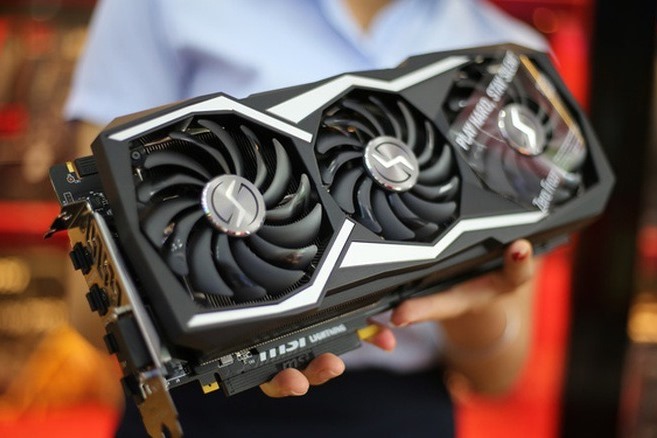
Là bộ phận quan trọng nhất, quyết định sức mạnh của một card đồ hoạ chính là bộ xử lý đồ họa (Graphic Processing Unit) hay còn gọi tắt là GPU có nhiệm vụ riêng biệt là xử lý mọi vấn đề về hình ảnh của máy tính.
Card màn hình là thành phần quan trọng trong máy tính, giúp xử lý các thông tin về hình ảnh, video, thông qua đó mọi thứ sẽ trở nên sống động và mượt mà. Có 2 loại card màn hình: Card màn hình Onboard và card màn hình rời.
Thông thường, người dùng kiểm tra card màn hình để:
- Biết thông tin của card và loại card đang dùng, có phù hợp sử dụng vận hành các phần mềm nặng như game, thiết kế,…
- Để biết laptop hay máy tính có trang bị được card rời không.
- Máy có cài được Windows mới không,…
04 cách kiểm tra card màn hình vô cùng đơn giản
1. Kiểm tra tem card màn hình ở thân vỏ laptop

Nhìn chung, khi các dòng máy sử dụng card màn hình rời thì tem của hãng sản xuất ra loại card màn hình đó sẽ được dán lên phần thân của máy. Trường hợp, bạn đã kiểm tra nhưng vẫn không thấy thì chiếc máy của bạn đang sử dụng loại card màn hình tích hợp.
2. Sử dụng phần mềm GPU-Z
Bạn thực hiện thao tác tải phần mềm GPU-Z về và cài đặt. Sau khi mở phần mềm lên bạn sẽ thấy trên màn hình có rất nhiều tab và mỗi tab sẽ cho bạn biết chi tiết thông số của máy tính. Tuy nhiên, bạn chỉ cần lưu ý tab Graphics Card và Sensors.

3. Sử dụng menu chuột phải
Bạn cũng sẽ dễ dàng kiểm tra được card màn hình của máy tại giao diện Desktop. Bạn chỉ cần bấm chuột phải thì sẽ thấy được các thông tin về card màn hình mà máy đang sử dụng. Tuy nhiên, laptop của bạn phải được cài đặt các driver card màn hình thì mới kiểm tra được.

4. Sử dụng DirectX Diagnostic Tool
Bước 1: Nhấn tổ hợp phím Windows + R để mở hộp thoại RUN.

Bước 2: Tại hộp thoại RUN bạn nhập “dxdiag” và nhấn OK, sau đó bạn nhấn Yes khi có thông báo hiển thị.
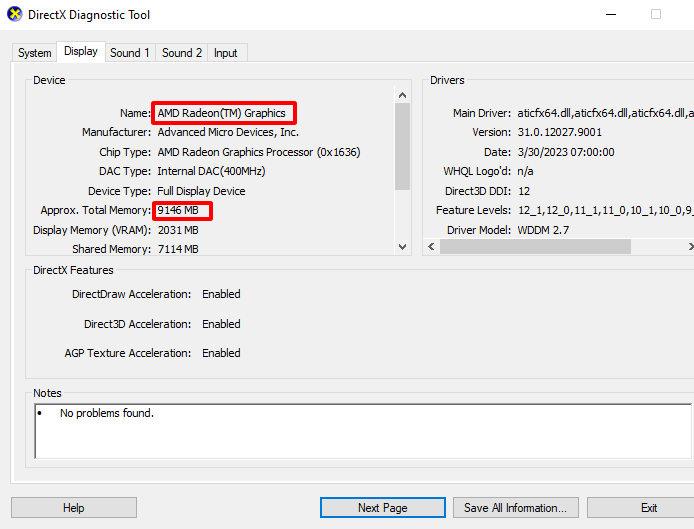
Bước 3: Tại cửa sổ DirectX Diagnostic Tool, bạn chuyển sang tab Display để xem các thông số card màn hình.
Dưới đây là cách kiểm tra card màn hình laptop, máy tính vô cùng đơn giản mà bạn có thể tham khảo. Chúc các bạn thực hiện thành công với các bước trên.
Xem thêm:
04 Bí quyết chọn laptop học tập – làm việc chuẩn
Case máy tính là gì? Làm thế nào để chọn được case máy tính ưng ý nhất

hi xin chao